Viarum.ru

  • Главная
  • Новости
  • Обзоры
  • Уроки
    • Видео
    • Инструкции
  • Гаджеты
    • Ноутбуки
    • Планшеты
    • Телефоны
      • Android
      • Huawei
      • Nokia
      • Samsung
  • Игры
    • Прохождения
  • Интернет
    • Viber
    • Mozilla Firefox
    • Google Chrome
    • Яндекс Браузер
  • Компьютеры
    • Microsoft Word
    • Windows 10
    • Windows 7
    • Ошибки Windows
    • Форматы файлов
    • Софт
    • Сеть
Мир технологийМир технологий
Изменение размера шрифтаАа
Поиск
  • Главная
  • Новости
  • Обзоры
  • Уроки
    • Видео
    • Инструкции
  • Гаджеты
    • Ноутбуки
    • Планшеты
    • Телефоны
  • Игры
    • Прохождения
  • Интернет
    • Viber
    • Mozilla Firefox
    • Google Chrome
    • Яндекс Браузер
  • Компьютеры
    • Microsoft Word
    • Windows 10
    • Windows 7
    • Ошибки Windows
    • Форматы файлов
    • Софт
    • Сеть

Как скрыть скрытые папки в Windows 10

30.06.2020
2 Мин Чтения
Содержание
Меню ВидПараметры папок

Папки с атрибутом «Скрытый» обычно не отображаются в Windows 10, но при включении соответствующей опции они появляются в Проводнике. Изначально спрятанные каталоги делают видимыми для получения доступа к их содержимому. Если вы хотите вновь скрыть скрытые папки, то выполните следующие действия.

Меню Вид

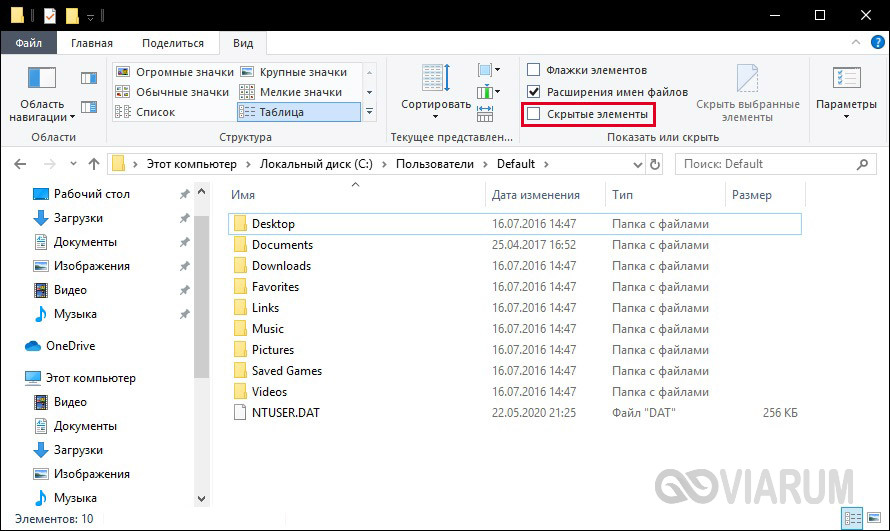
Управлять показом файлов и каталогов удобнее всего через меню «Вид» Проводника. Откройте его и снимите галочку с пункта «Скрытые элементы», находящегося в блоке «Показать или скрыть». Папки должны перестать быть видимыми в Проводнике.

Параметры папок

Чтобы скрыть все скрытые папки в Windows 10, включая системные, необходимо перейти к расширенным параметрам. Доступ к ним открывается через то же меню «Вид», только теперь нас интересует кнопка «Параметры». Кликните по ней, а потом выберите пункт «Изменить параметры папок и поиска».

Читать далее:
Как создать загрузочную флешку Windows 10

Переход к расширенным параметрам папок

В открывшемся окне переключитесь на вкладку «Вид» и пролистайте до конца список опций блока «Дополнительные параметры». Установите переключатель «Не показывать скрытые файлы, папки и диски», а также отметьте галочкой «Скрывать защищенные системные файлы».
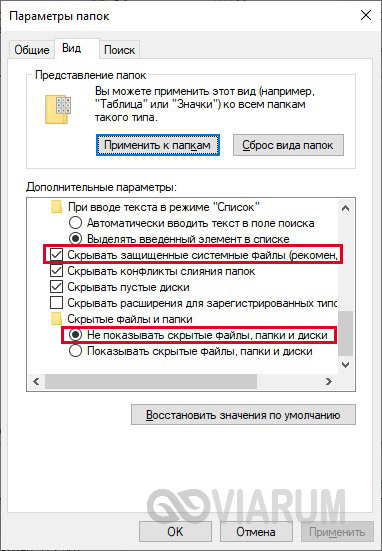
Параметры отображения папок и файлов

Примените настройки кнопкой «Ок» и проверьте, что получилось. Скрытые файлы и папки должны исчезнуть из Проводника Windows 10.

В общем-то это все, что можно сказать по данной теме. Стоит лишь отметить, что пытаться скрыть конфиденциальные данные простым применением атрибута «Скрытый» не имеет смысла. Штатный поиск Windows 10 легко находит файлы в скрытых папках, а тот же Total Commander отображает такие каталоги даже если в настройках системы отключен показ.
ПОДРОБНЕЕ:папка
Предыдущая статья Как включить отображение скрытых папок в Windows 10 Как включить отображение скрытых папок в Windows 10
Следующая статья Clic – создание иконок из фото в два шага Clic – создание иконок из фото в два шага

Новое на сайте

Экспертный взгляд на программы вроде «AI Seed Phrase Finder» и риски, связанные с попытками «восстановить» забытые кошельки Bitcoin

Новости
03.12.2025

Игровые кресла: комфорт и здоровье для современных геймеров

Компьютеры
03.12.2025

Встроенные варочные панели: выбор, функции и преимущества

Видео
03.12.2025

Игры Ростелеком глазами геймера: честный обзор от первого лица

Прохождения
03.12.2025

Корпоративные серверы: основы, типы и значение для бизнеса

Инструкции
03.12.2025

Похожие публикации

Как вызвать «Управление дисками» в Windows 10

Как вызвать «Управление дисками» в Windows 10

Windows 10
Как зайти в Редактор локальной групповой политики Windows 10

Как зайти в «Редактор локальной групповой политики» Windows 10

Windows 10
Как в Windows 10 создать ярлык ключа реестра

Как в Windows 10 создать ярлык ключа реестра

Windows 10
Гибернация в Windows 7/10

Гибернация в Windows 7/10

Windows 10

Viarum.ru

          Мир технологий

© Viarum.ru. Все права защищены.

Выбор редакции

Link Daftar Situs Slot Gacor Hari Ini Anti Rungkat Gampang Menang Terbaru 2023
Правильный выбор беспроводных наушников
Яндекс наносит ответный удар

Выбор пользователя

Игры сворачиваются сами по себе в Windows 7/10 – что делать?
Как изменить имя пользователя (учетной записи) в Windows 10
Какой фотоаппарат выбрать?

ТОП публикаций

Mafia 3 трейлер — E3 2016
Какие службы можно отключить в Windows 7/10 для ускорения работы ПК
Управление транспортировками: ключевые аспекты и современные подходы
Welcome Back!

Sign in to your account

Username or Email Address
Password

Lost your password?