При установке приложений на смартфон или планшет под управлением Android их ярлыки автоматически размещаются на рабочем столе. Такой алгоритм предусмотрен операционной системой по умолчанию, но что, если пользователь желает скрыть приложение? И для чего это вообще может понадобиться? Кто-то хочет убрать с глаз долой ярлыки неиспользуемых встроенных приложений, чтобы не загромождали рабочее пространство, кто-то планирует получить таким образом большую конфиденциальность, сохранив втайне установки новых программ.
Итак, как скрыть приложение на Андроиде, чтобы оно исчезло с рабочего стола, но при этом оставалось в активном состоянии? Тут, правда, сразу стоит отметить, что разного рода манипуляции со значками могут повлиять на работоспособность программ. Все зависит от специфики приложения, инструмента, с помощью которого оно скрывается, и, собственно, ваших целей.
Скрываем системные приложения
Описанный ниже способ подходит далеко не для всех программ. Он позволяет скрыть приложение на телефоне, если только оно является встроенным, то есть поставляемым вместе с прошивкой устройства. Удалить такие программы без наличия прав root нельзя, но вы можете их принудительно отключить и тем самым скрыть ярлыки с рабочего стола.
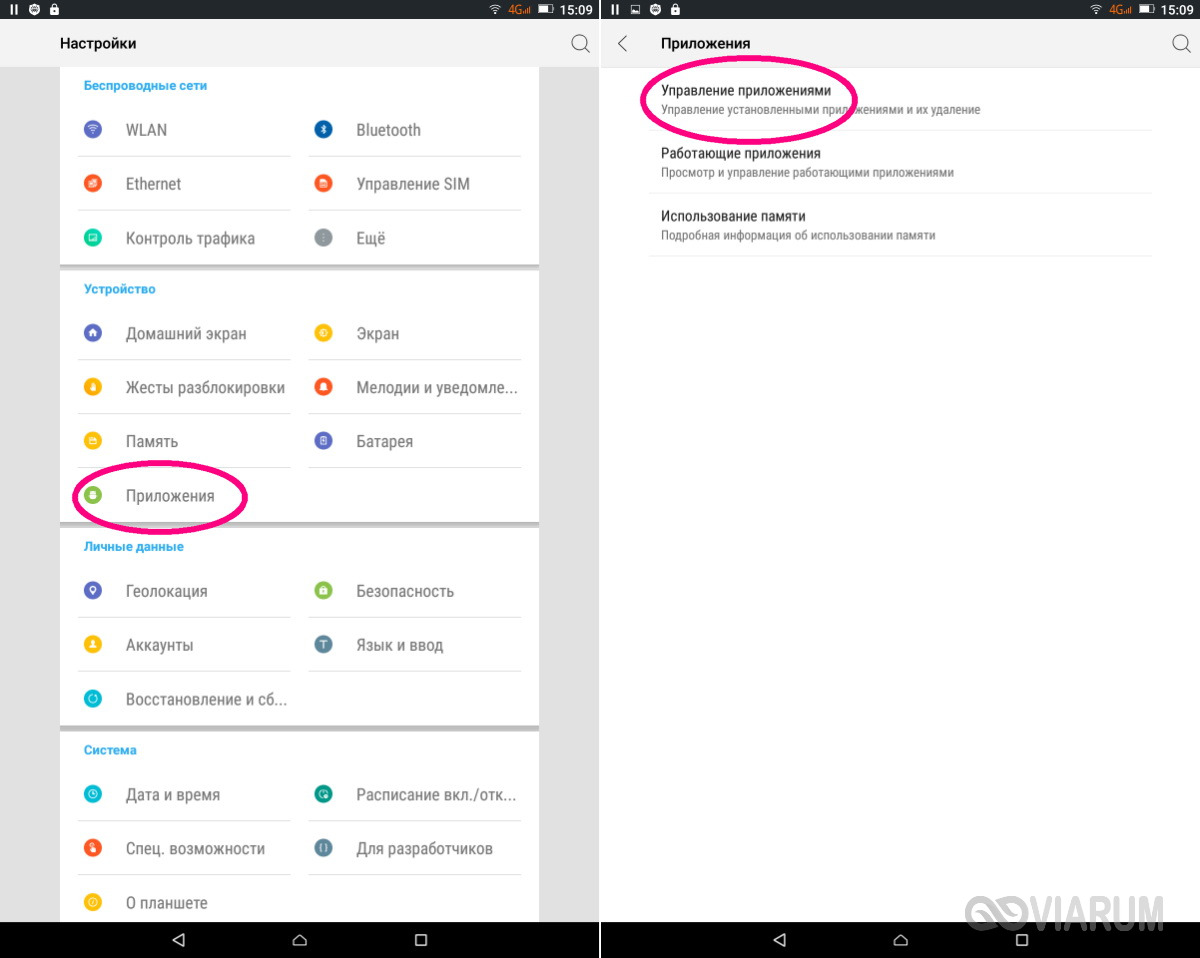
Для этого откройте настройки, зайдите в раздел «Управление приложениями», переключитесь в категорию «Все» и найдите в списке программу, иконку которой хотите скрыть.
Тапните по приложению, нажмите в следующем окне кнопку «Отключить», после чего подтвердите действие кнопкой «OK».
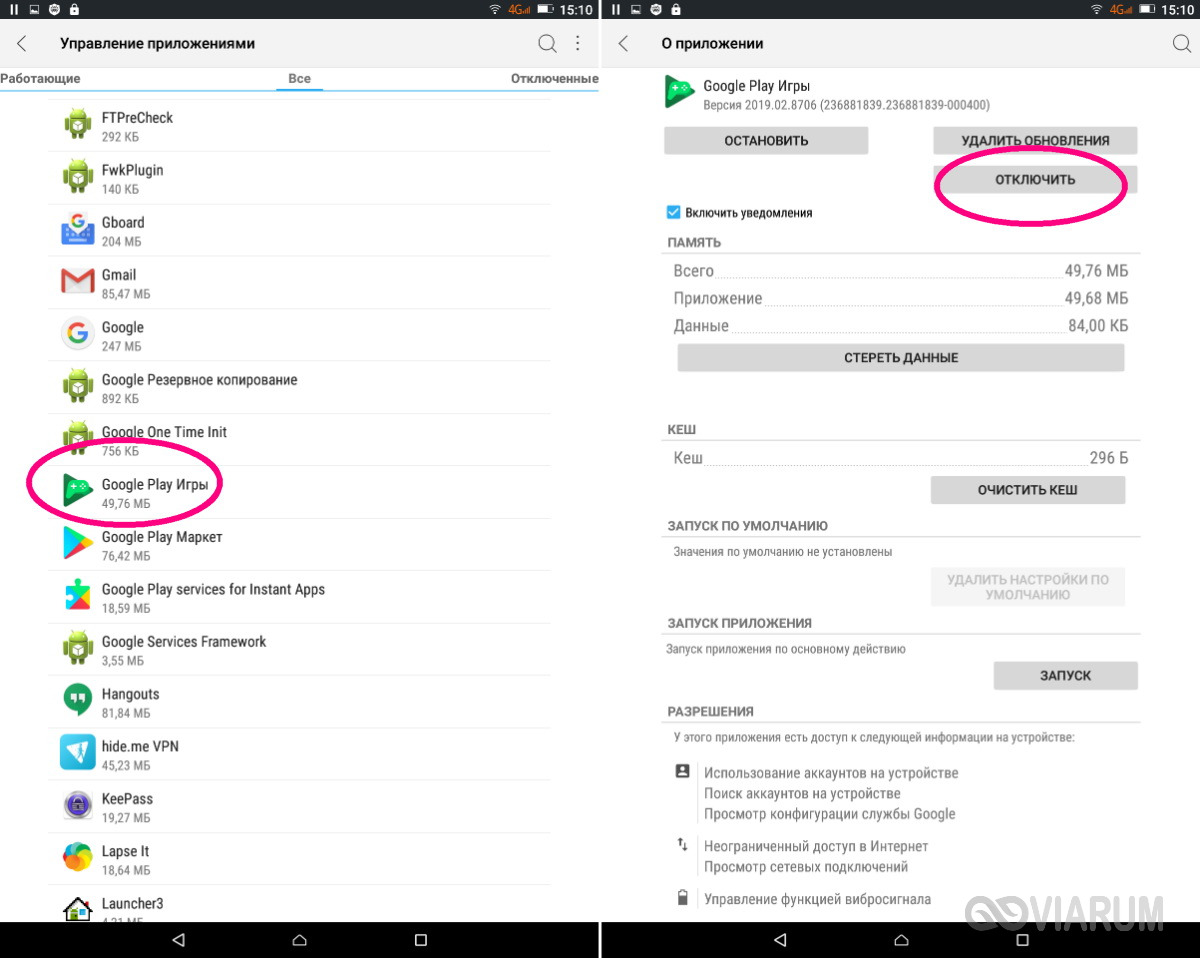
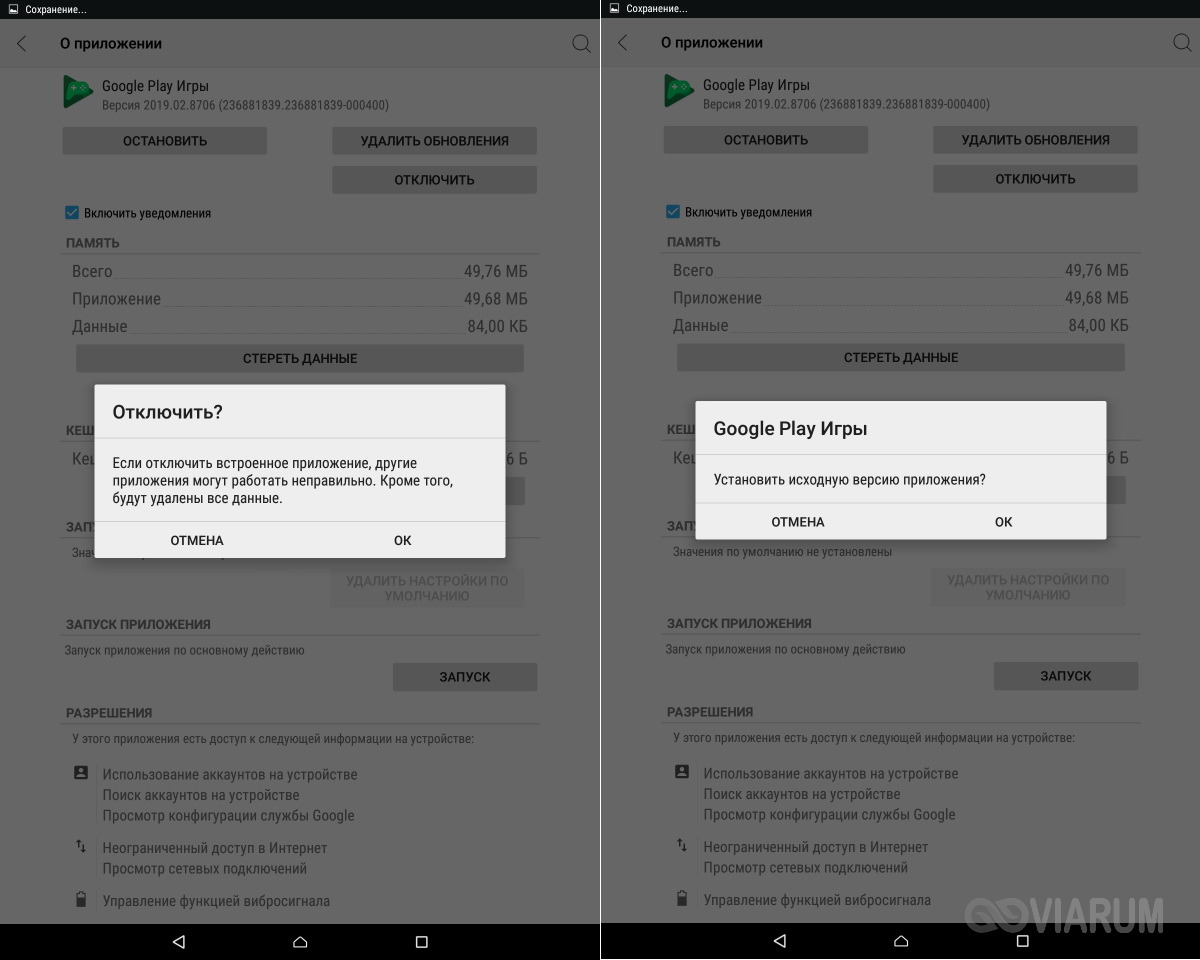
В результате будут удалены все обновления приложения, а само оно переместится в категорию «Отключенные». Исчезнет с рабочего стола и ярлык.
Скрытие приложений через меню рабочего стола
Данный способ позволяет спрятать любую программу, но доступен он не на всех устройствах. Во многих моделях телефонов имеется отдельная сенсорная кнопка, позволяющая производить базовые настройки рабочего стола. В старых моделях телефонов она обычно располагается слева от главной кнопки «Домой», в нижней части корпуса устройства. На новых моделях гаджетов указанная кнопка чаще всего находится непосредственно на экране, в верхнем правом его углу.
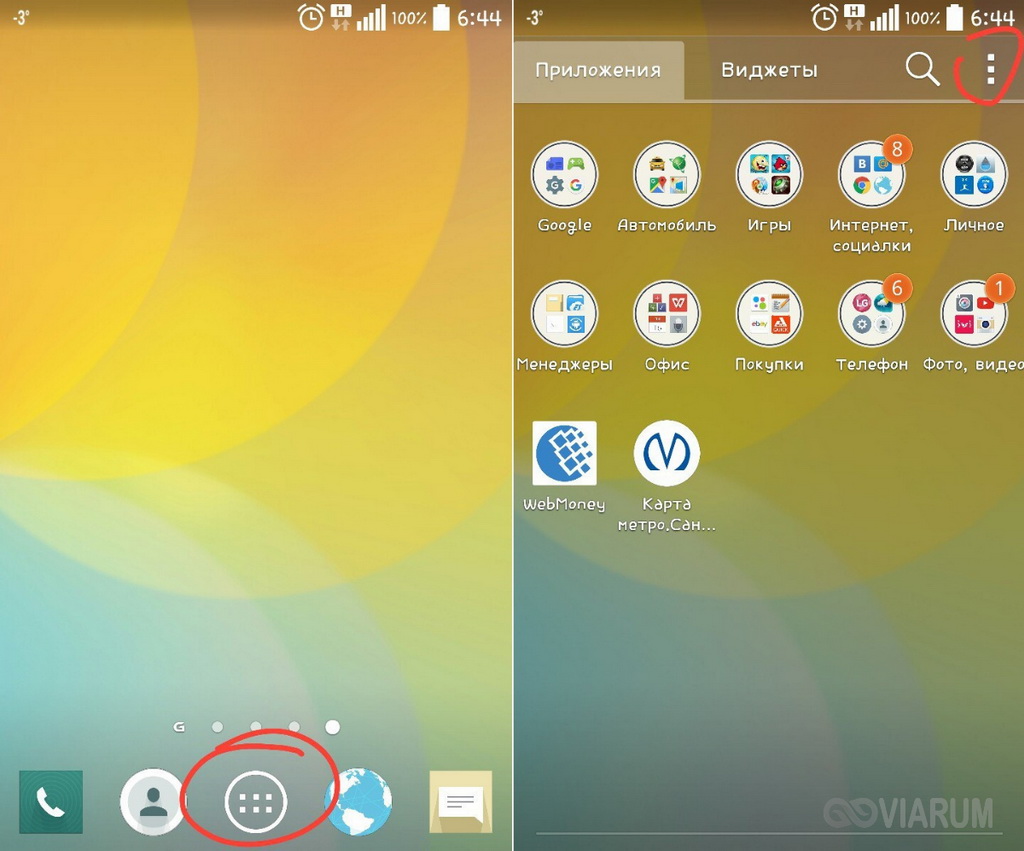
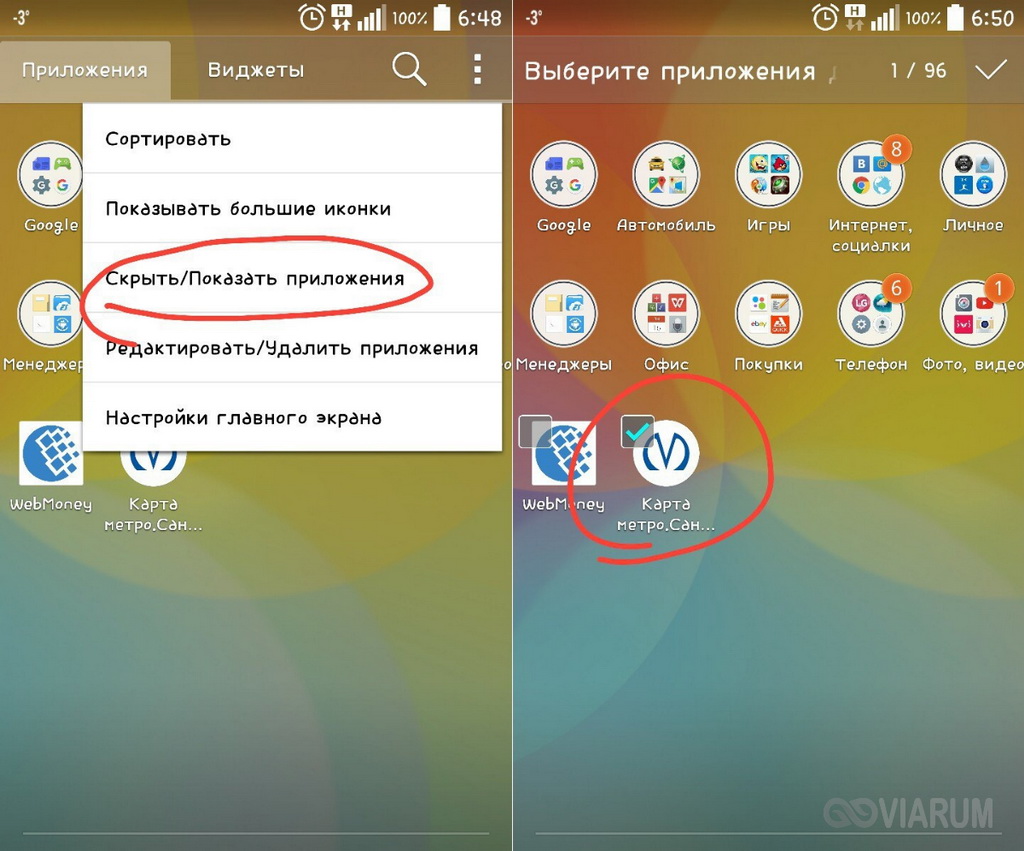
Итак, смотрим, как скрыть значок приложения на Андроиде с помощью меню рабочего стола. Откройте панель приложений, переключитесь, если требуется, на вкладку «Приложения», нажмите кнопку вызова меню рабочего стола и выберите в нём опцию «Скрыть приложения». Затем отметьте галочками программы, иконки которых желаете спрятать, и нажмите кнопку «Готово». Чтобы сделать приложения вновь доступными, выполните действия в обратном порядке.
Как спрятать приложения с помощью сторонних утилит
Приведенные выше методы никак не защищают приложения от запуска, а лишь скрывают их. Если вы желаете еще и повысить конфиденциальность, используйте специальные программы, предназначенные для защиты ресурсов пользователя.
Hide It Pro
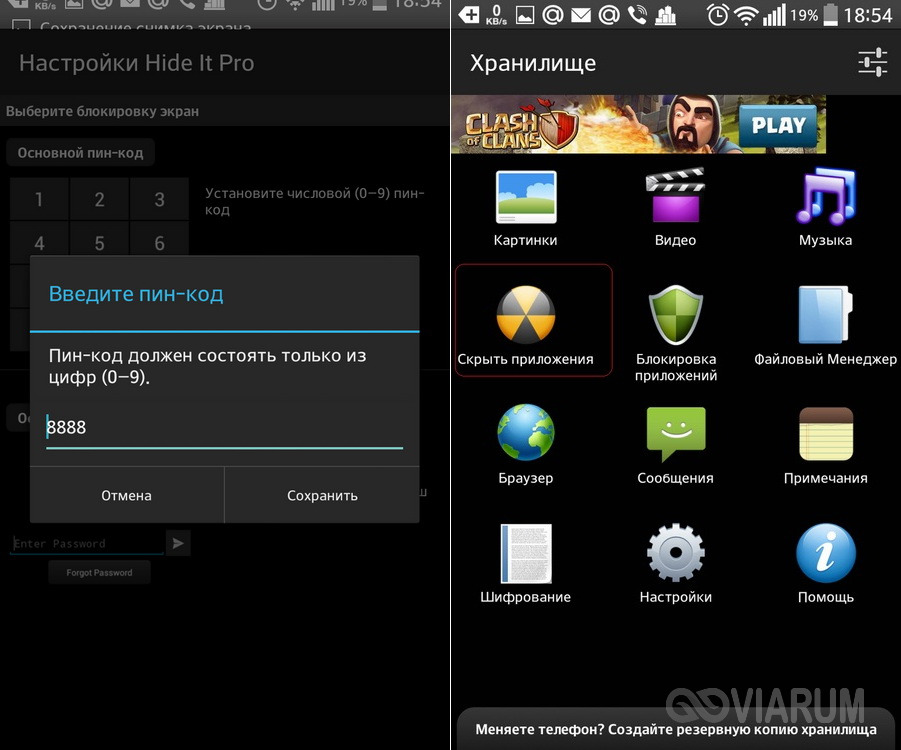
Довольно популярный инструмент, позволяющий предотвратить доступ к пользовательским ресурсам – файлам и приложениям. После установки на панели вы найдете его ярлык, однако именоваться он будет иначе – Audio Manager. Это не ошибка, так Hide It Pro маскирует себя. Запустите программу и сделайте долгий тап по ее названию в верхней части окна. Вам будет предложено придумать и ввести пароль для защиты настроек.

Создав пароль, вернитесь в начало и повторите тап по названию приложения. Только после этого, подтвердив вход паролем, вы попадете в основную панель управления. Далее все просто. Запустите апплет «Скрыть приложение», выберите в списке приложение для скрытия и подтвердите действие.

[vc_row][vc_column][vc_message style=»square» message_box_color=»warning» icon_fontawesome=»fa fa-exclamation-triangle»]Hide It Pro требует наличия на телефоне root-прав, без них скрыть получится только обычные пользовательские файлы.[/vc_message][/vc_column][/vc_row]
Hide App
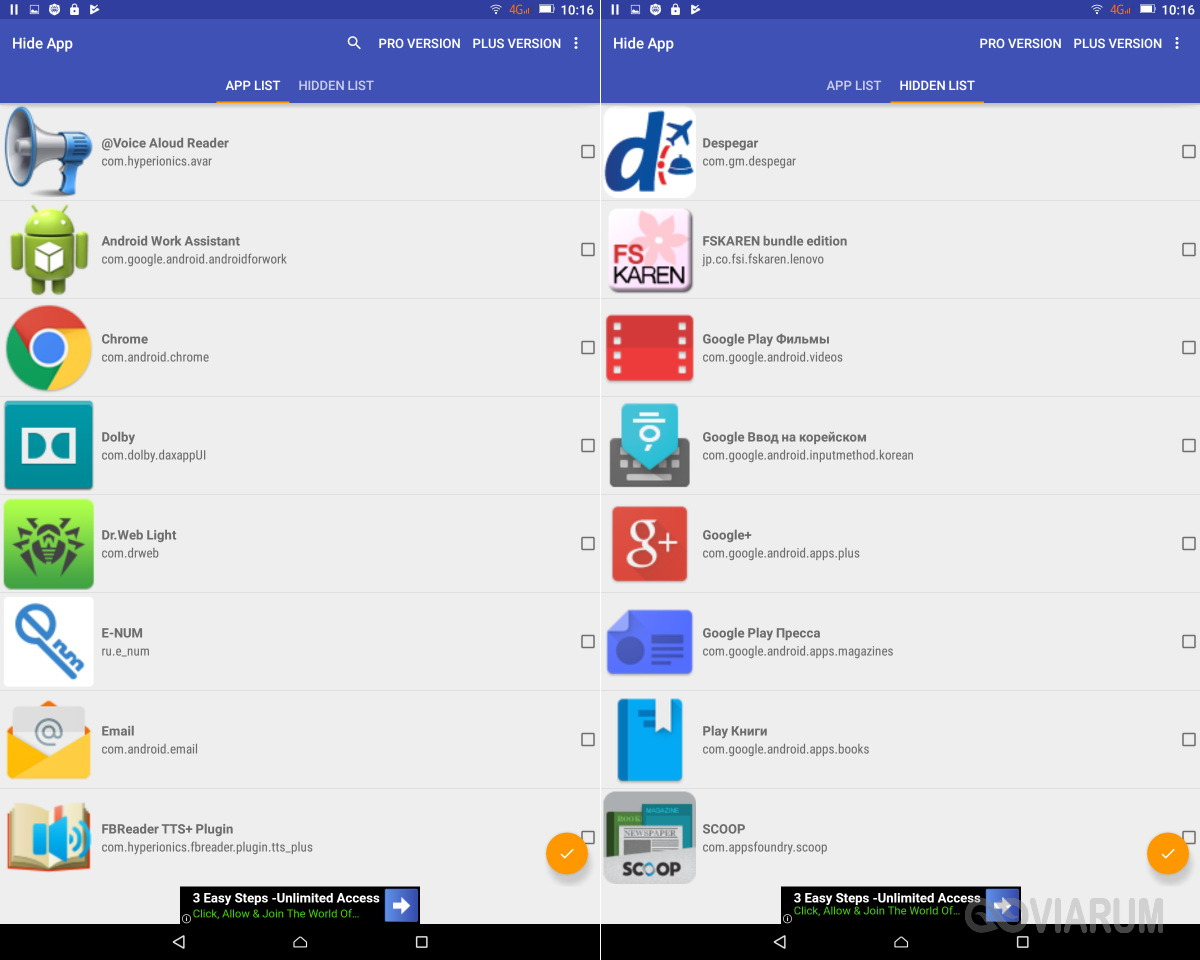
Похожий принцип работы имеет программа Hide App от разработчика The Tree Team. Она также позволяет прятать приложения на Андроид, но в отличие от Hide It Pro более удобна и проста в использовании. Запустив Hide App, отметьте нужные программы и нажмите кнопку с изображением галочки. В результате приложения будут перемещены в категорию скрытых, откуда их так же легко можно будет восстановить.
Smart Hide Calculator
Оригинальная утилита, предназначенная для скрытия файлов и установленных на устройстве приложений. Smart Hide Calculator маскируется под обычный калькулятор. Чтобы защитить настройки программы, после первого запуска вам нужно будет придумать пароль, произведя любое арифметическое действие.
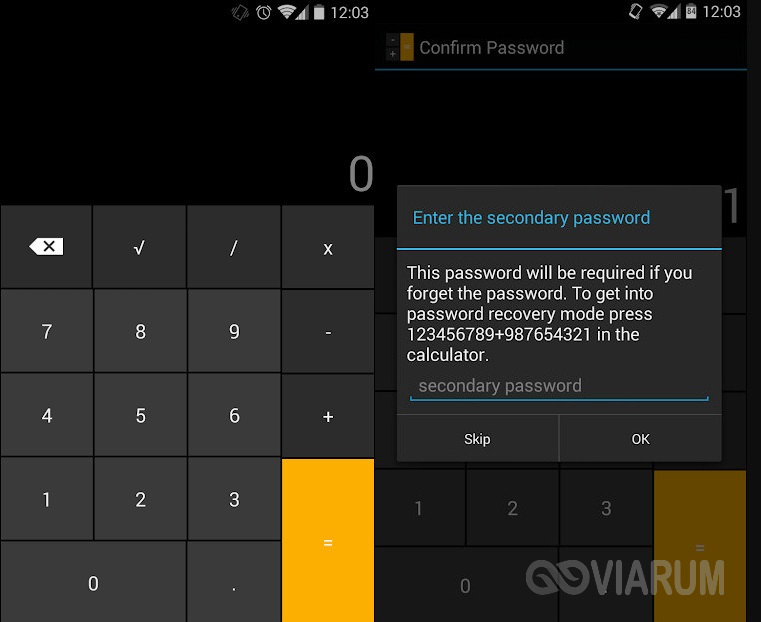
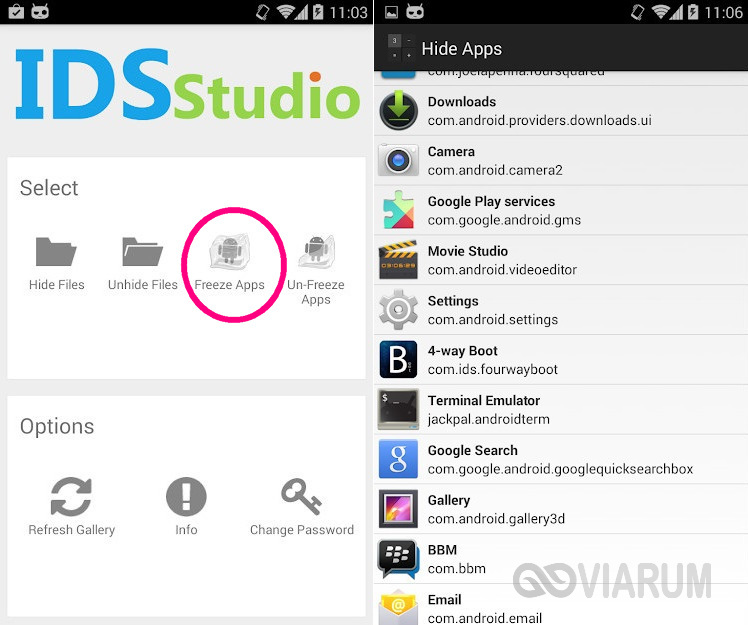
После установки секретного кода перезайдите в приложение и выполните арифметическое действие повторно, тем самым пройдя процесс авторизации. Далее, попав в панель управления, запустите апплет Freeze Apps, выберите в открывшемся списке нужные программы и занесите их в категорию скрытых. Вот такой необычный способ спрятать приложение на телефоне.
Apex Launcher
Все приведенные выше программы требуют наличия прав суперпользователя. Ну а как скрыть приложение на Андроиде без рут прав? Воспользоваться альтернативными лаунчерами, поддерживающими такую функцию, например, Apex Launcher. Все сторонние лаунчеры в той или иной мере изменяют внешний вид оболочки Android, но с этим вам придется смириться.
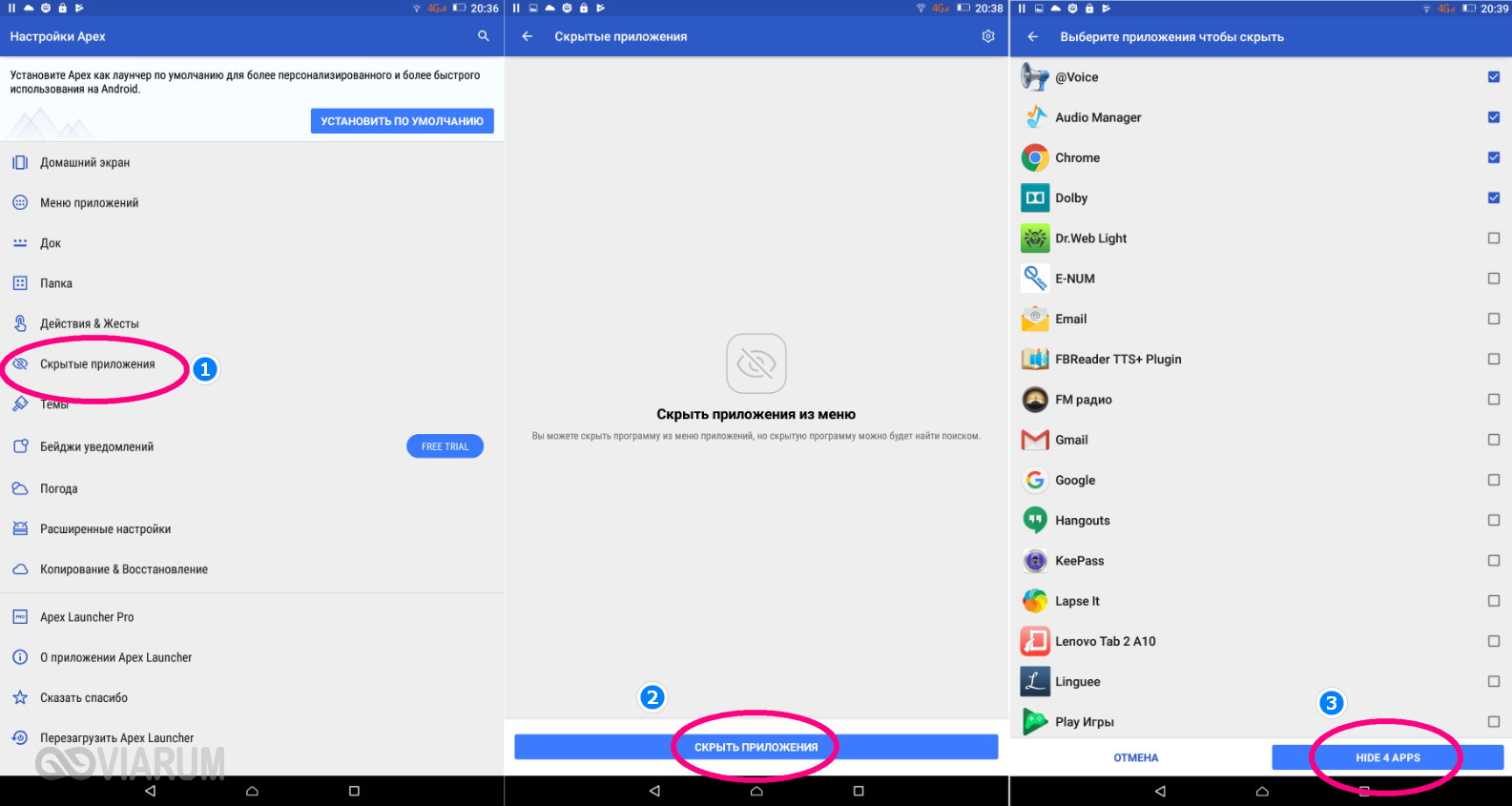
Зайдите с рабочего стола в настройки Apex Launcher и выберите в списке доступных инструментов «Скрытые приложения». Затем нажмите кнопку «Скрыть приложения» внизу экрана, отметьте в открывшемся списке программы и тапните по кнопке «HIDE APPS». Иконки будут скрыты с рабочего стола, однако они вновь там появятся, если вы удалите Apex Launcher или переключитесь на другую графическую оболочку.
Итог
Теперь вы знаете, как спрятать приложения и их значки в операционной системе Android. Как мы видим, для скрытия стороннего ПО обязательно требуются root-права, то есть полный доступ к системным файлам. Если заморачиваться с получением рут нет желания, а вопрос о повышении уровня безопасности не стоит, то используйте так называемые лаунчеры, или модификаторы оболочки Андроид.