Социальная сеть Вконтакте предоставляет пользователям доступ к массе интересного и полезного видеоконтента. Вот только для просмотра тех или иных роликов необходимо обязательное подключение к интернету, а в некоторых случаях подсоединиться к всемирной паутине не представляется возможным. Другая ситуация, когда в ходе длительной поездки нет стабильной связи с сетью интернет или трафик слишком дорогой. Тут то и может оказаться очень полезной возможность скачать видео с ВК на компьютер. В текущей статье рассмотрим самые простые варианты загрузки роликов из популярной соцсети.
Скачивание видео с ВК на компьютер через HTML-код
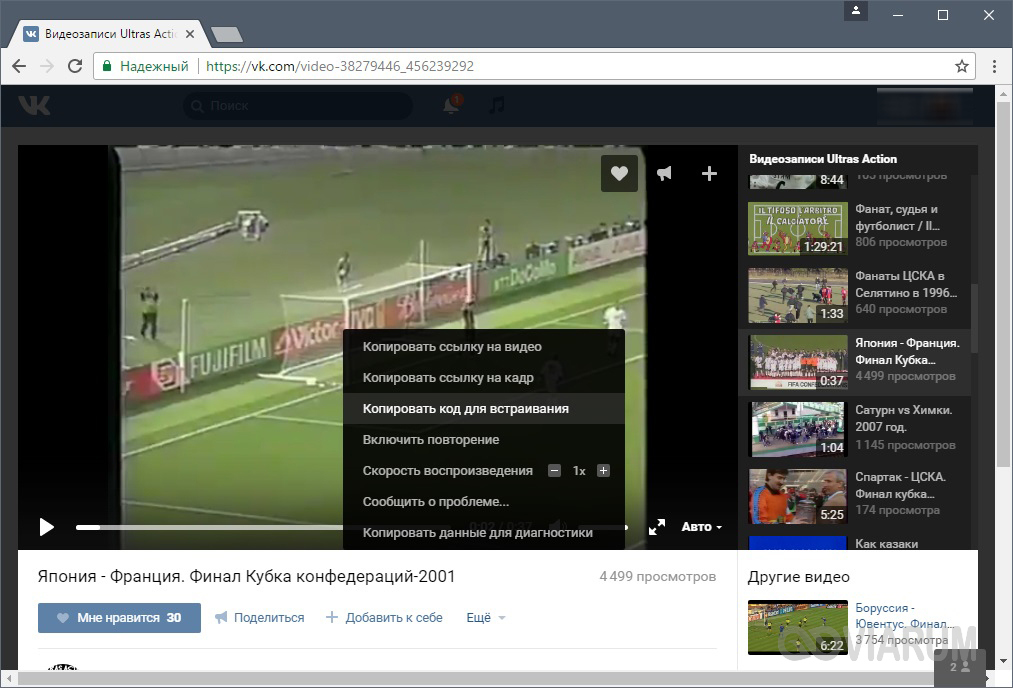
Этот способ может вызвать определенные сложности у рядового пользователя, но если четко следовать инструкции, то проблем с загрузкой роликов возникнуть не должно. На странице ВК кликнем правой кнопкой по видео и выберем в меню строку «Копировать код для встраивания» (если такого пункта нет, значит, ролик расположен на стороннем ресурсе, и качать нужно оттуда).
Далее открываем любой текстовый редактор, например, Блокнот, и вставляем находящийся в буфере код. Находим в тексте после атрибута src нужный url-адрес.
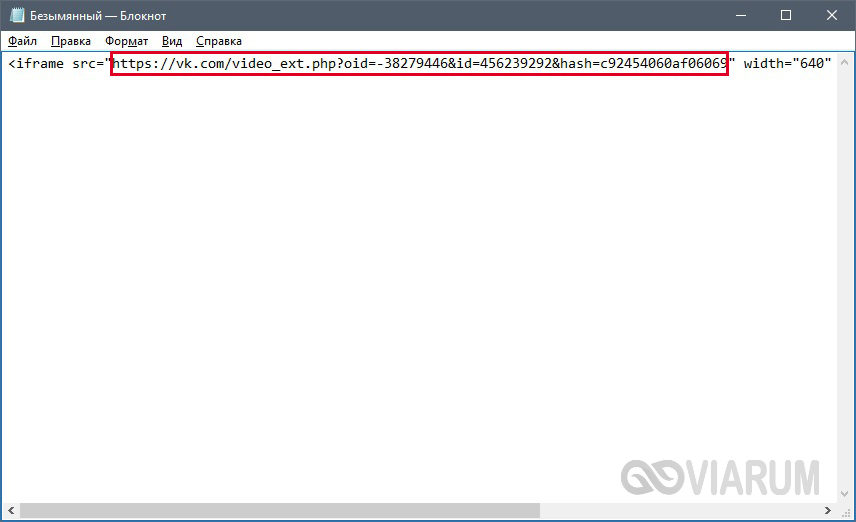
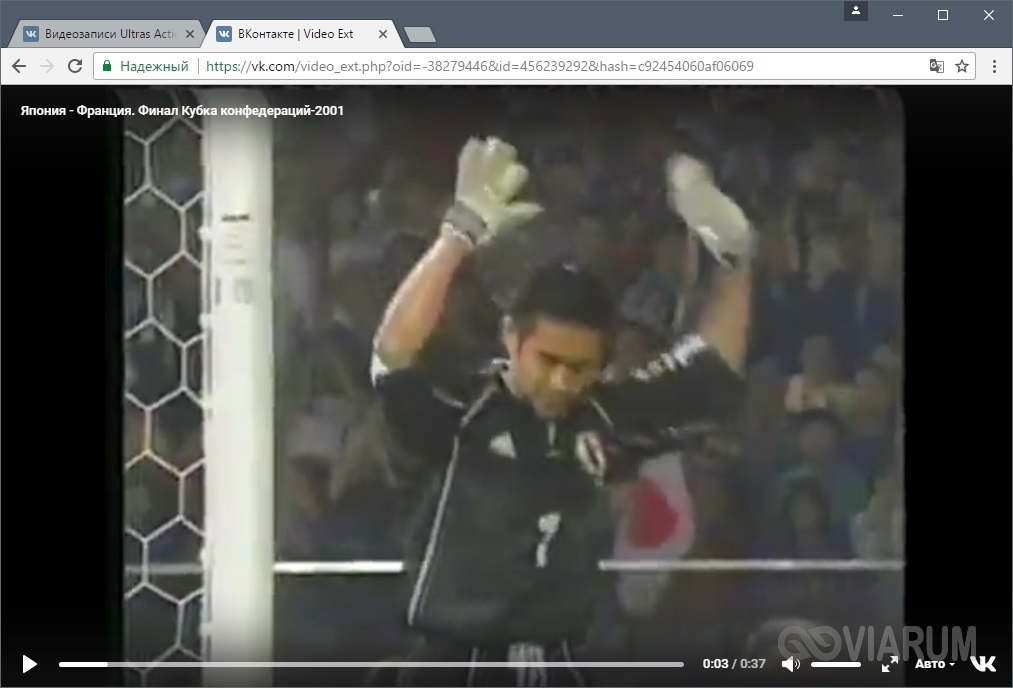
Копируем его и вставляем в новой вкладке браузера.
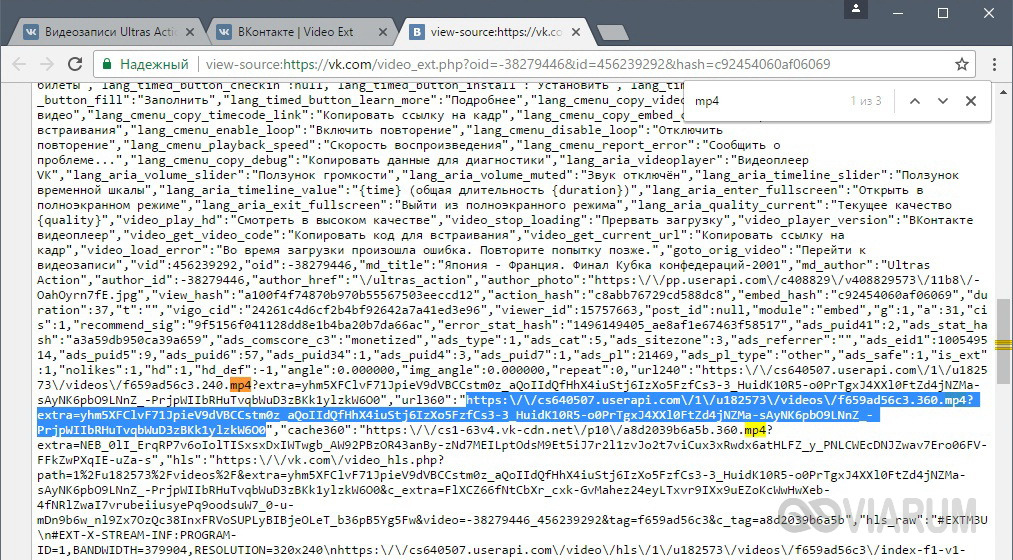
Нажимаем на клавиатуре сочетание клавиш Ctrl+U, тем самым переходя к просмотру исходного кода страницы. Здесь нам необходимо найти адрес самого видео-файла. Для этого нажимаем Ctrl+F и в появившемся сверху поле вводим mp4, именно такое расширение, как правило, имеют видео с ВК. Подсвеченных результатов поиска может быть несколько, так как ролики хранятся в разном качестве. На скриншоте снизу мы выделили адрес, который даст нам возможность скачать видео.
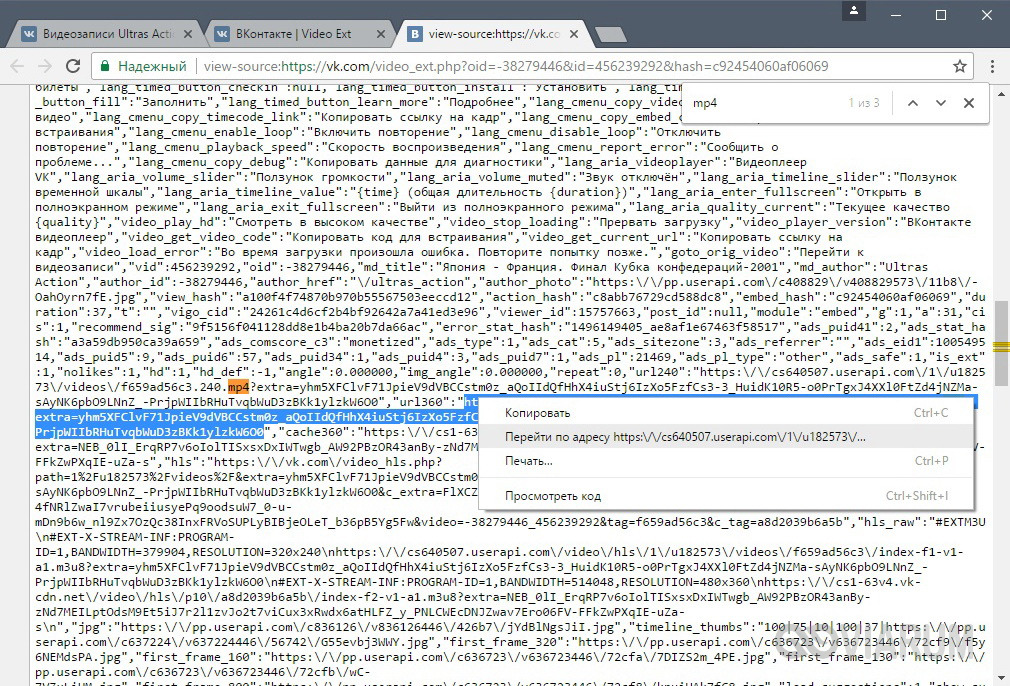
Кликнем по выделенной области правой кнопкой, а потом нажмем «Перейти по адресу…»
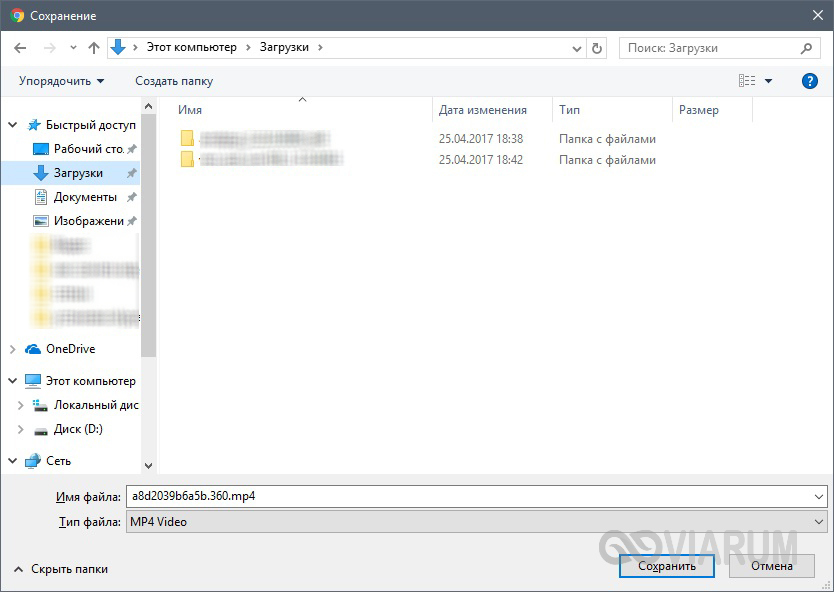
Далее уже на новой вкладке вновь нажимаем правую кнопку и выбираем «Сохранить видео как…»
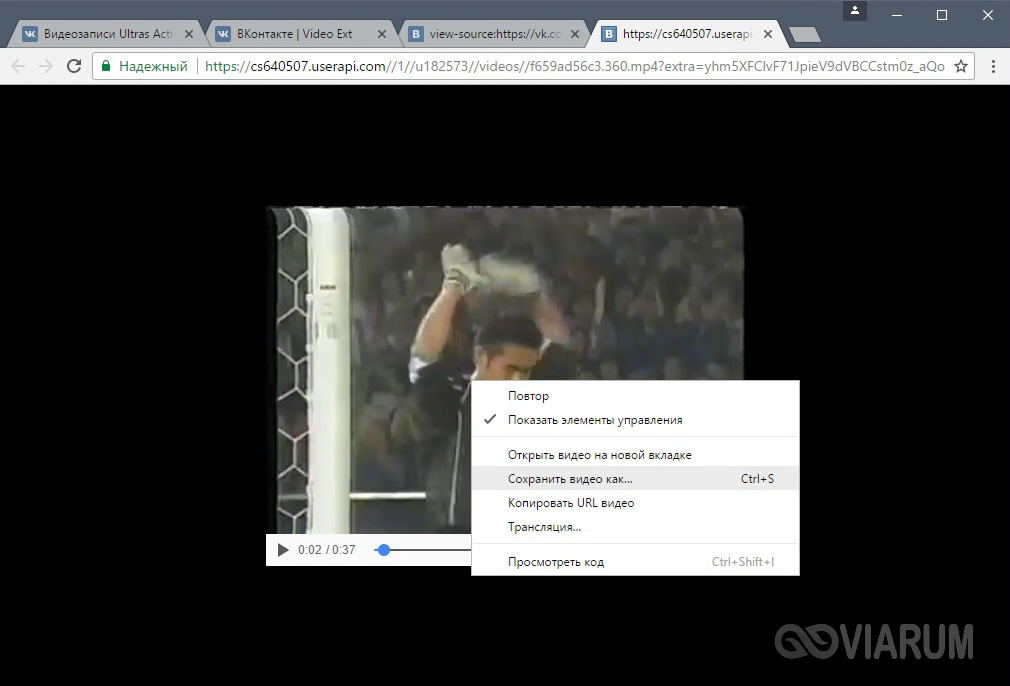
Вот так вот мы легко смогли скачать видео с ВК без использования сторонних программ.
Как скачать видео по ссылке с помощью онлайн-сервиса
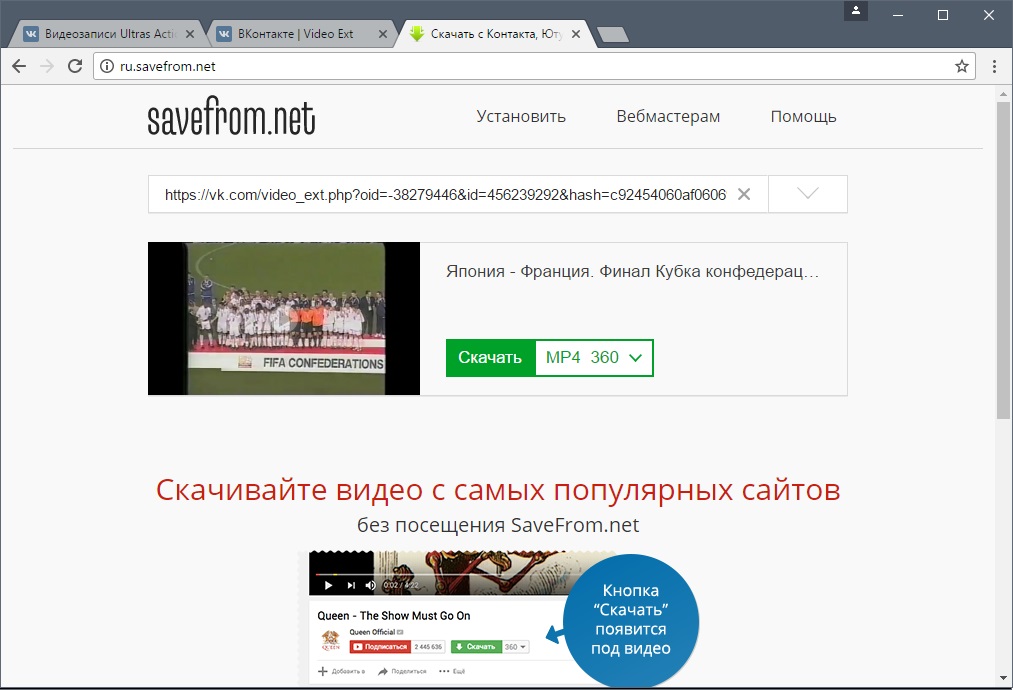
Здесь мы воспользуемся известным и хорошо себя зарекомендовавшим онлайн-сервисом Savefrom.net, который позволяет скачивать видео не только с Вконтакте, но еще и с Youtube и некоторых других сайтов. Зайдем на страницу сервиса, где увидим поле для ввода ссылки на ролик. Сюда мы будем вписывать адрес, который выделили из кода, скопированного ранее в Блокнот (смотрите предыдущий пункт). Формат url примерно такой: https://vk.com/video_ext.php?oid=-38279446&id=456239292&hash=c92454060af06069.
После вставки нажимаем на стрелку вправо и получаем ссылку для скачивания. Плюсом является то, что можно выбрать качество ролика.

Как скачать видео с ВК через мобильную версию (не актуально!)
Данный способ не предусматривает необходимость установки сторонних программ, все действия будут производиться на самом сайте Vkontakte. Итак, запустим браузер Google Chrome (или любой другой обозреватель), перейдем по адресу vk.com и откроем какую-нибудь страницу с видео. Никаких кнопок, позволяющих осуществить загрузку, не наблюдается. Зато в строке сверху мы увидим адрес страницы.
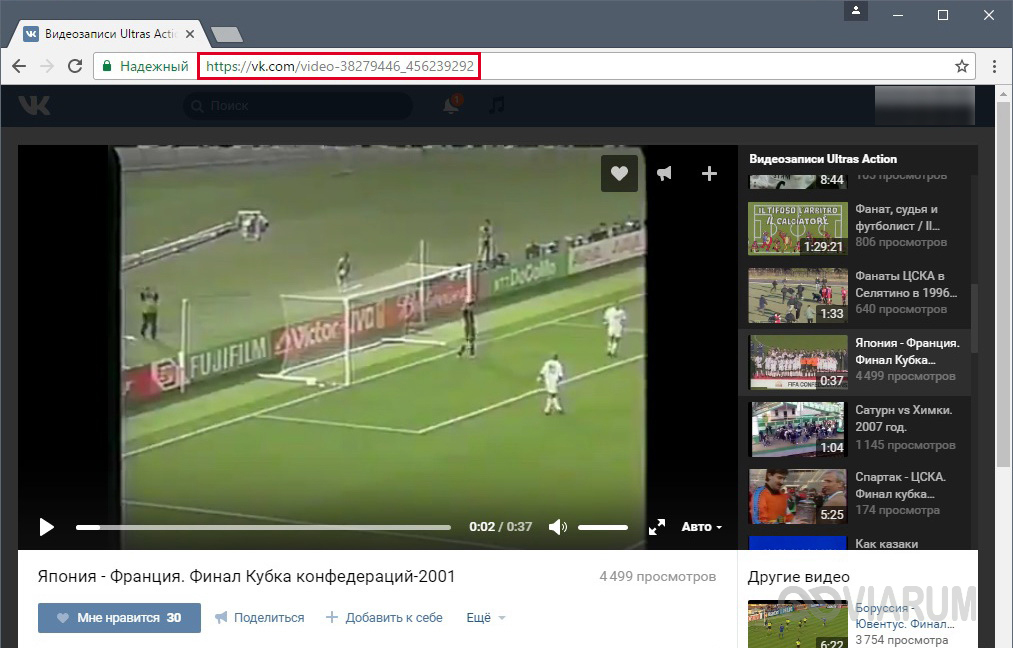
Добавим вначале пути букву m и точку, чтобы перейти на мобильную версию сайта. Новый адрес в нашем случае выглядит так: https://m.vk.com/video-38279446_456239292.
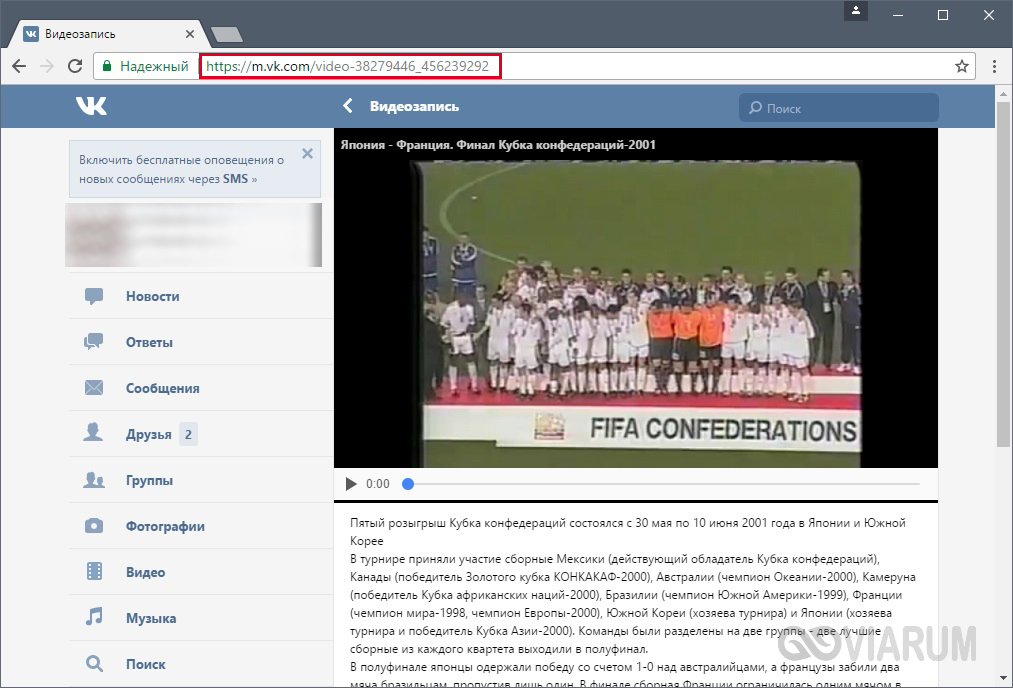
Теперь достаточно щелкнуть правой кнопкой мыши по окну с видео и скачать ролик на компьютер.
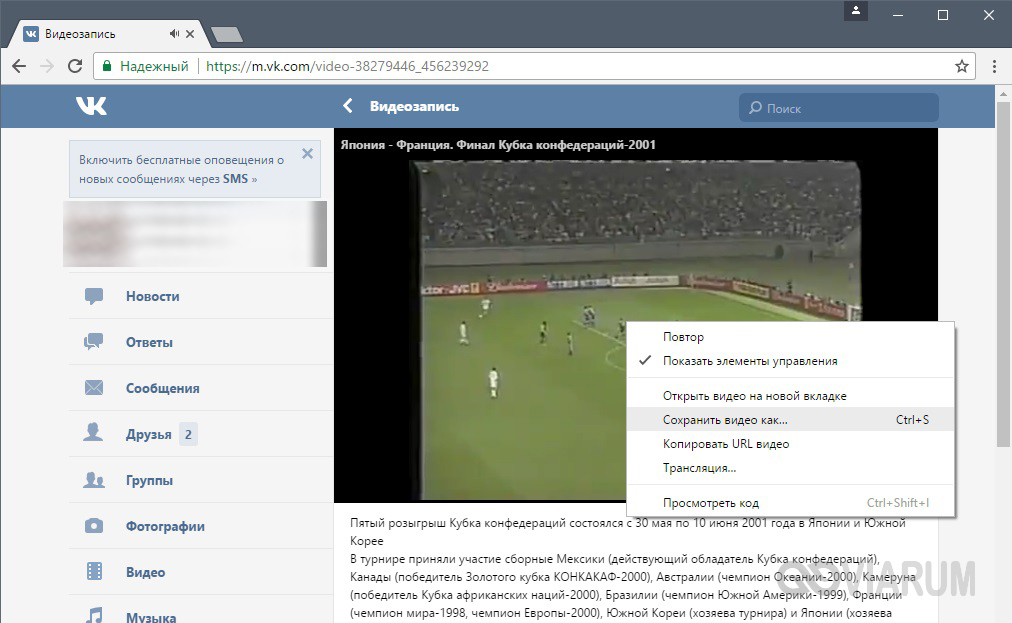
Итак, мы привели наиболее доступные способы скачать видео с ВК на компьютер без сторонних программ. Эти варианты хороши именно тем, что они абсолютно безопасны и не требуют установки дополнительных приложений. К тому же вся процедура занимает минимум времени. Если вы все же решили воспользоваться какими-то программами, то убедитесь, что скачиваете их с официального сайта разработчика. При этом категорически не рекомендуется указывать свои данные от аккаунта в интерфейсе таких программ – имя пользователя и пароль следует вводить только на сайте vk.com.