Viarum.ru

  • Главная
  • Новости
  • Обзоры
  • Уроки
    • Видео
    • Инструкции
  • Гаджеты
    • Ноутбуки
    • Планшеты
    • Телефоны
      • Android
      • Huawei
      • Nokia
      • Samsung
  • Игры
    • Прохождения
  • Интернет
    • Viber
    • Mozilla Firefox
    • Google Chrome
    • Яндекс Браузер
  • Компьютеры
    • Microsoft Word
    • Windows 10
    • Windows 7
    • Ошибки Windows
    • Форматы файлов
    • Софт
    • Сеть
Мир технологийМир технологий
Изменение размера шрифтаАа
Поиск
  • Главная
  • Новости
  • Обзоры
  • Уроки
    • Видео
    • Инструкции
  • Гаджеты
    • Ноутбуки
    • Планшеты
    • Телефоны
  • Игры
    • Прохождения
  • Интернет
    • Viber
    • Mozilla Firefox
    • Google Chrome
    • Яндекс Браузер
  • Компьютеры
    • Microsoft Word
    • Windows 10
    • Windows 7
    • Ошибки Windows
    • Форматы файлов
    • Софт
    • Сеть

Как создать меню со списком расширений в Google Chrome

12.09.2019
1 Мин Чтения
Как сгруппировать значки расширений в Google Chrome

Браузерное расширение, аддон или плагин – это небольшой апплет, загружаемый и устанавливаемый на компьютер из магазина расширений и работающий в связке с веб-обозревателем. Плагины добавляют новые возможности браузеру, наделяя их функциями, которыми они не обладали изначально. После установки расширения размещают свои значки на панели инструментов, откуда ими можно управлять.

Если таких расширений много, значки начинают загромождать панель, создавая неудобства при работе. Чтобы они не занимали много места, вы можете переместить их на панель главного меню, но есть решение и получше.

Перенос значков в главное меню

В Google Chrome имеется скрытая экспериментальная опция, позволяющая сгруппировать значки установленных расширений в отдельное меню с быстрым доступом.

Как сделать группировку?

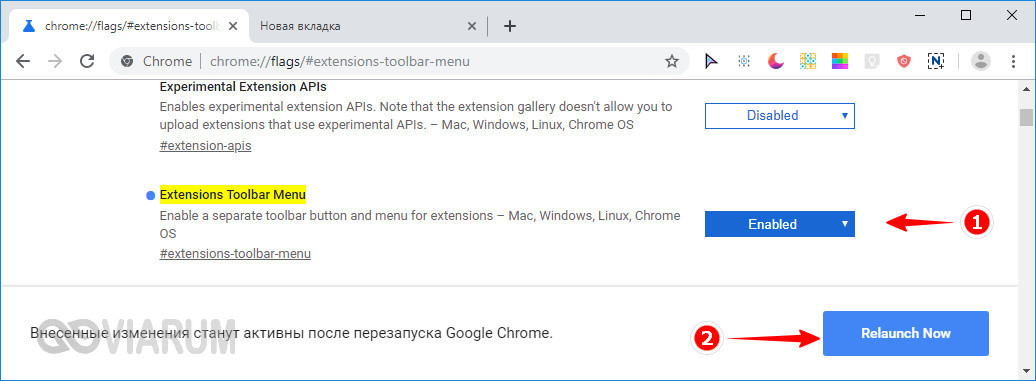
Перейдите в браузере по внутреннему адресу chrome://flags/#extensions-toolbar-menu и найдите флаг Extensions Toolbar Menu – он подсвечен желтым маркером. Измените значение параметра с Default на Enable и перезапустите браузер, воспользовавшись кнопкой «Relaunch Now».
Читать далее:
Браузер Google Chrome не открывается на компьютере – что делать?

Изменение значения параметра Extensions Toolbar Menu

В результате все значки аддонов будут объединены в список, вызываемый кликом по специальной иконке «Расширения». Этот список также содержит ссылку для перехода в панель управления расширениями.
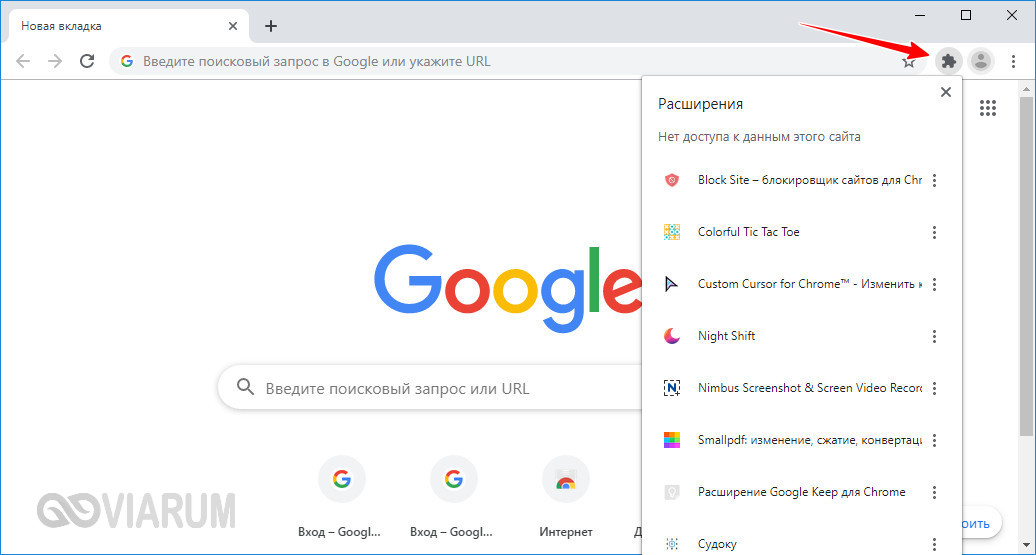
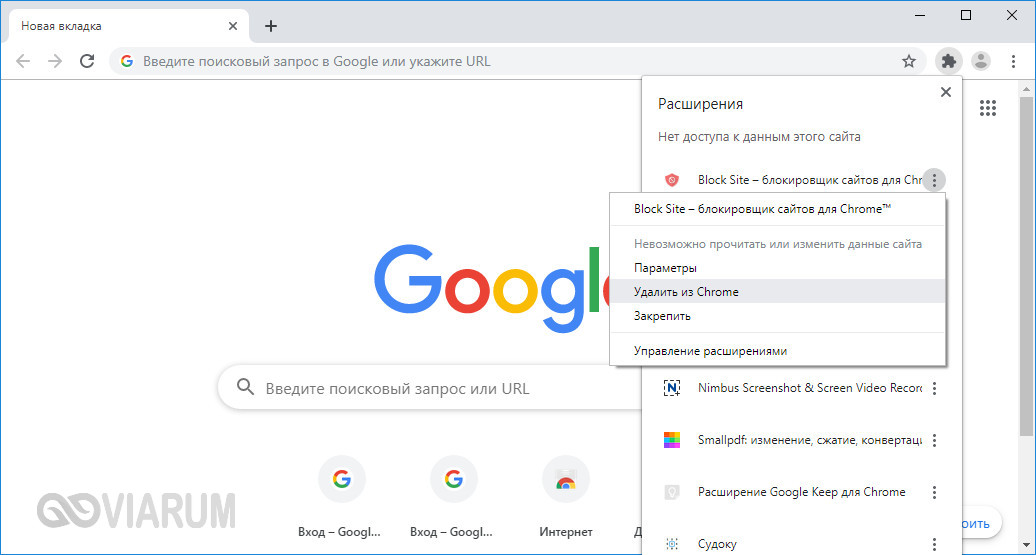
Новое выпадающее меню со списком расширений

Управление расширениями через меню

ПОДРОБНЕЕ:расширение
Предыдущая статья Как в Firefox включить загрузку пользовательских стилей Как в Firefox включить загрузку пользовательских стилей
Следующая статья Как открыть командную строку в Windows 10 с правами администратора Как открыть командную строку в Windows 10 с правами администратора

Новое на сайте

Экспертный взгляд на программы вроде «AI Seed Phrase Finder» и риски, связанные с попытками «восстановить» забытые кошельки Bitcoin

Новости
03.12.2025

Игровые кресла: комфорт и здоровье для современных геймеров

Компьютеры
03.12.2025

Встроенные варочные панели: выбор, функции и преимущества

Видео
03.12.2025

Игры Ростелеком глазами геймера: честный обзор от первого лица

Прохождения
03.12.2025

Корпоративные серверы: основы, типы и значение для бизнеса

Инструкции
03.12.2025

Похожие публикации

Bookmarks Clean Up – удаляем дубликаты закладок и битые ссылки в Google Chrome

Bookmarks Clean Up – удаляем дубликаты закладок и «битые» ссылки в Google Chrome

Google Chrome
Как восстановить вкладки в Хроме после сбоя или случайного закрытия

Как восстановить вкладки в Хроме после сбоя или случайного закрытия

Google Chrome
Как убрать всплывающую и другую рекламу в браузере Google Chrome

Как убрать всплывающую и другую рекламу в браузере Google Chrome

Google Chrome
Как включить DNS-over-HTTPS в Google Chrome

Как включить DNS-over-HTTPS в Google Chrome

Google Chrome

Viarum.ru

          Мир технологий

© Viarum.ru. Все права защищены.

Выбор редакции

Samsung Galaxy Note 8: фото, цена и характеристики
OGCS – утилита для синхронизации календарей Outlook и Google
Как включить DNS-over-HTTPS в Google Chrome

Выбор пользователя

Чат-бот с искусственным интеллектом для служб поддержки: как технологии меняют клиентский сервис
Какой фотоаппарат выбрать?
YouTube для детей младше 10 лет

ТОП публикаций

Как проверить камеру на ноутбуке – онлайн-сервисы и программы для проверки
The Crew официальный трейлер
Утилита Sysprep в Windows 10 – как запустить и пользоваться
Welcome Back!

Sign in to your account

Username or Email Address
Password

Lost your password?