Viarum.ru

  • Главная
  • Новости
  • Обзоры
  • Уроки
    • Видео
    • Инструкции
  • Гаджеты
    • Ноутбуки
    • Планшеты
    • Телефоны
      • Android
      • Huawei
      • Nokia
      • Samsung
  • Игры
    • Прохождения
  • Интернет
    • Viber
    • Mozilla Firefox
    • Google Chrome
    • Яндекс Браузер
  • Компьютеры
    • Microsoft Word
    • Windows 10
    • Windows 7
    • Ошибки Windows
    • Форматы файлов
    • Софт
    • Сеть
Мир технологийМир технологий
Изменение размера шрифтаАа
Поиск
  • Главная
  • Новости
  • Обзоры
  • Уроки
    • Видео
    • Инструкции
  • Гаджеты
    • Ноутбуки
    • Планшеты
    • Телефоны
  • Игры
    • Прохождения
  • Интернет
    • Viber
    • Mozilla Firefox
    • Google Chrome
    • Яндекс Браузер
  • Компьютеры
    • Microsoft Word
    • Windows 10
    • Windows 7
    • Ошибки Windows
    • Форматы файлов
    • Софт
    • Сеть

Как с помощью технологии WIMBoot сжать файлы уже установленной Windows 10

08.10.2017
3 Мин Чтения
Как с помощью технологии WIMBoot сжать файлы уже установленной Windows 10

Несмотря на широкое распространение, твердотельные накопители SSD по-прежнему остаются слишком дорогими. Из-за относительно высокой цены пользователи вынуждены экономить место на SSD-диске, проводя периодически очистку от ненужных файлов, а также используя различные методы сжатия данных, из которых весьма популярными являются Compact OS и WIMBoot. Но в отличие от Compact OS, технология WIMBoot применяется к образу Windows еще до установки системы, впрочем, вы можете обойти это ограничение, прибегнув к небольшой хитрости.

Предположим, что у вас есть компьютер с малым (60 Гб) диском SSD с установленной системой и подключенным внешним HDD-диском большего объема.

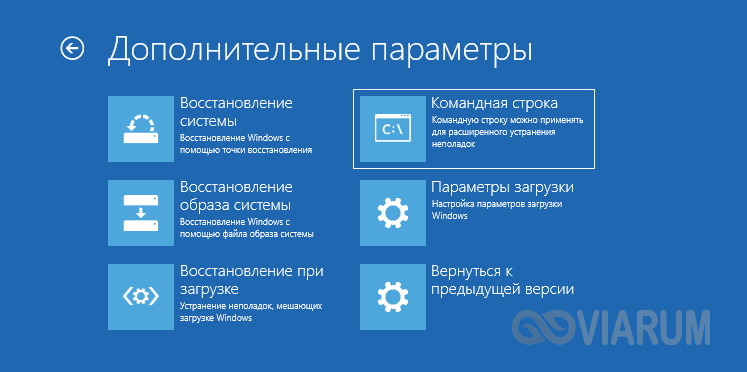
Вы хотите сжать содержимое системного диска, применив к нему технологию WIMBoot. Сделать это в работающей системе нельзя, чего не скажешь о среде восстановления, в которой с файлом образа Windows можно поработать без ограничений. Итак, заходим в среду восстановления, зажав Shift и перезагрузив компьютер. Далее перейдем последовательно по пути Поиск и устранение неисправностей – Дополнительные параметры – Командная строка.
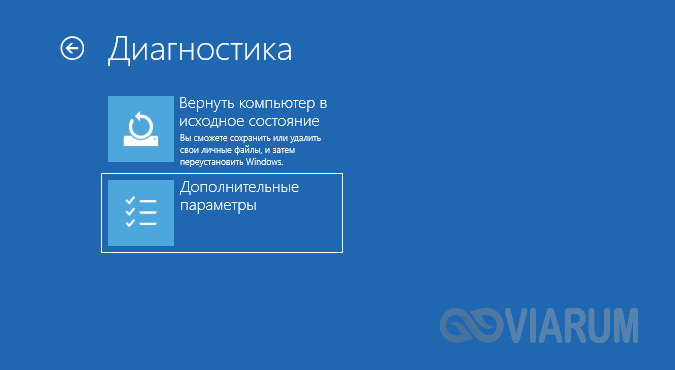
Поиск и устранение неисправностей

Дополнительные параметры

Командная строка

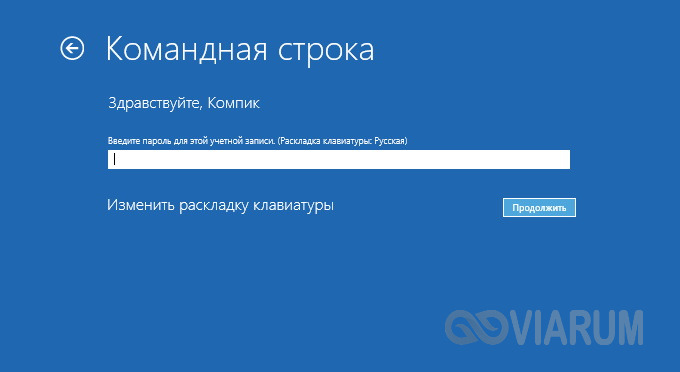
Выберите учетную запись пользователя и введите пароль.
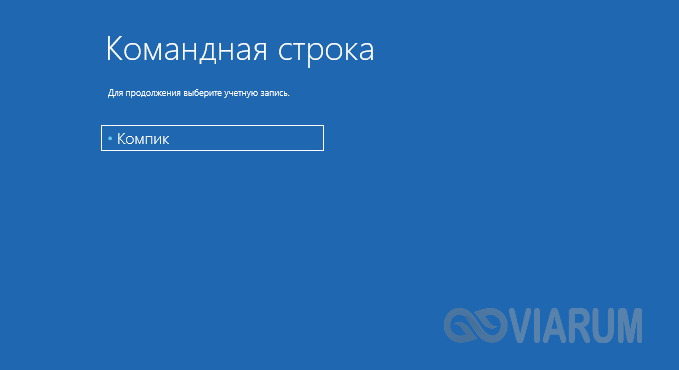
Учетная запись пользователя

Окно ввода пароля

Откройте в командной строке Блокнот и выберите в меню пункт «Сохранить как».
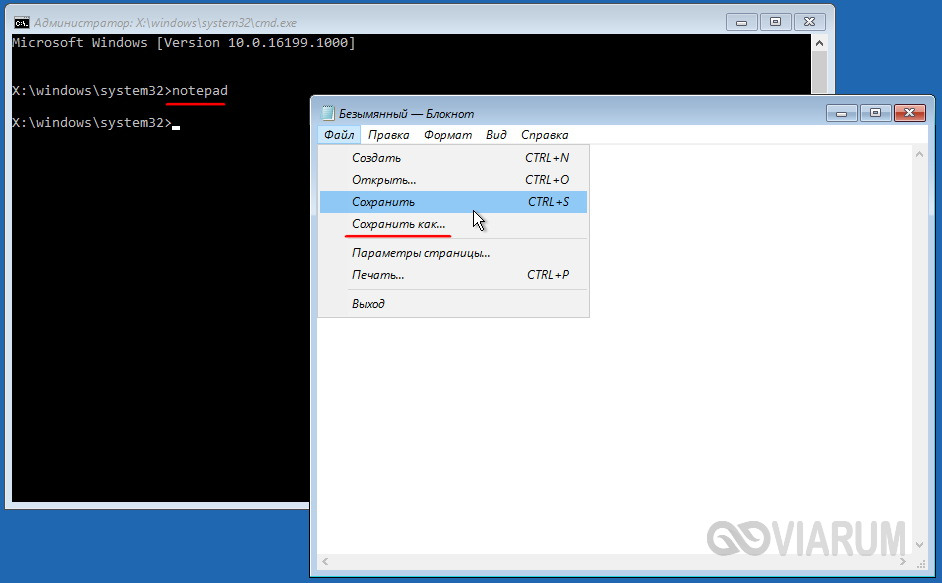
Открываем Блокнот и жмем Сохранить как

Определите через Проводник буквы системного и внешнего дисков. В данном примере это E и D соответственно.

Определяем буквы дисков

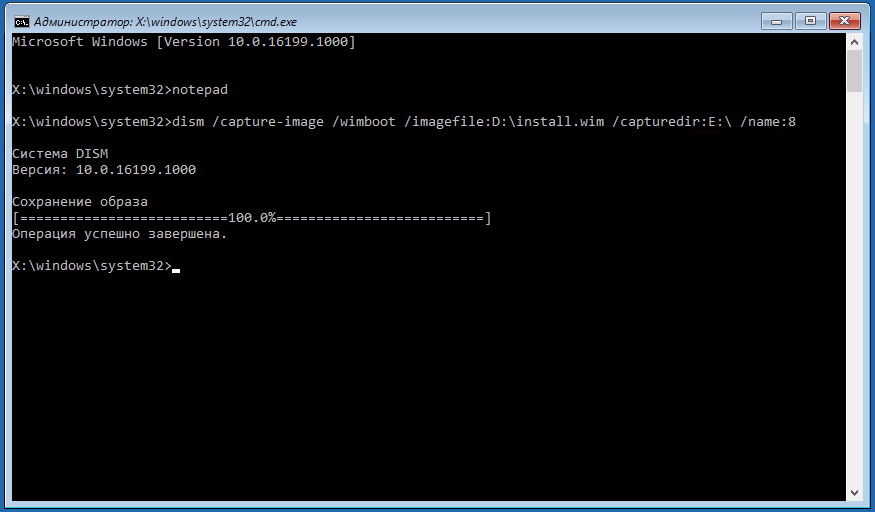
Создайте копию содержимого системного SSD-диска E, сохранив его на внешний HDD-диск D следующей командой:

Dism /capture-image /wimboot /imagefile:D:/install.wim /capturedir:E:/ /name:8
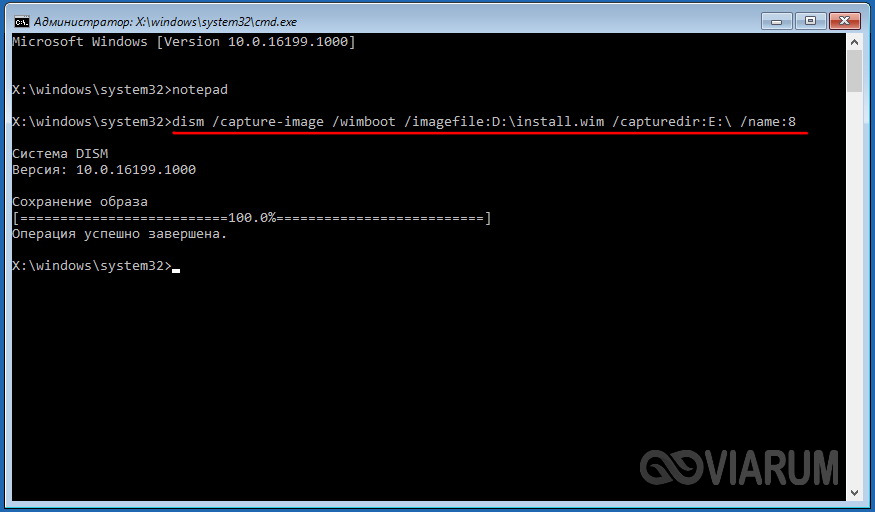
Делаем копию системного диска

Процедура займет определенное время, дождитесь ее завершения. После этого последовательно выполните такие команды:

Читать далее:
Дефрагментация диска на Windows 10 – оптимизируем дисковое пространство

diskpart
list volume
sеlеct volume 1
format fs=NTFS quick override
exit
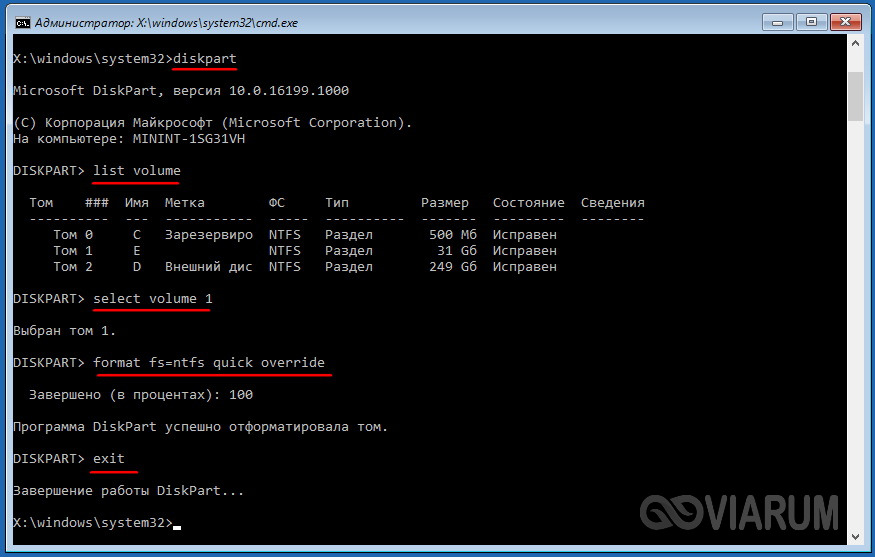
Форматируем системный диск

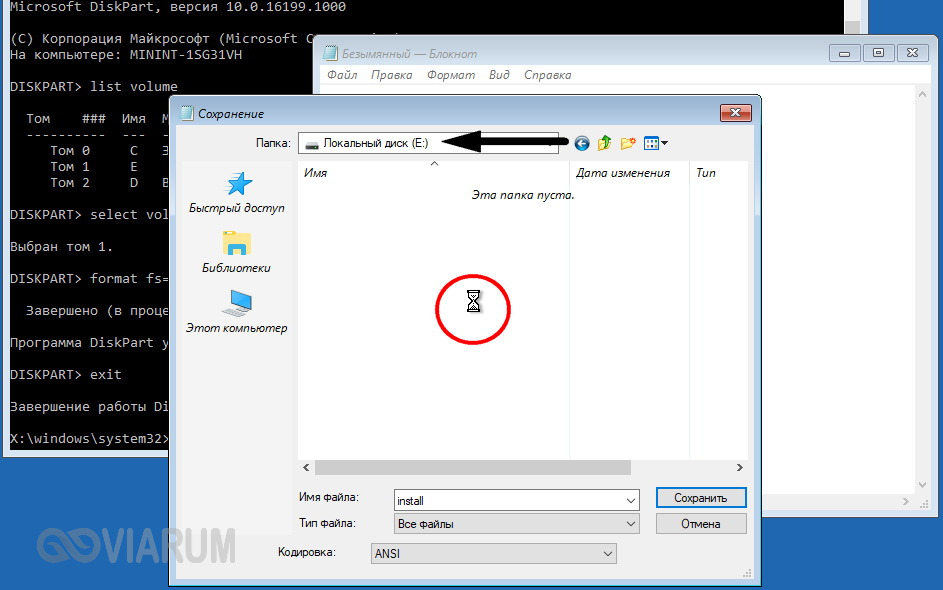
Первая команда запускает утилиту для работы с дисками Diskpart, вторая выводит список всех имеющихся на обеих дисках разделов, третьей командой выбираем диск с установленной системой, четвертой – форматируем его, пятой – завершаем работу Diskpart. Теперь вернитесь в окно Проводника, зайдите на внешний диск D, скопируйте расположенный на нем файл install.wim и вставьте его на отформатированный диск E.
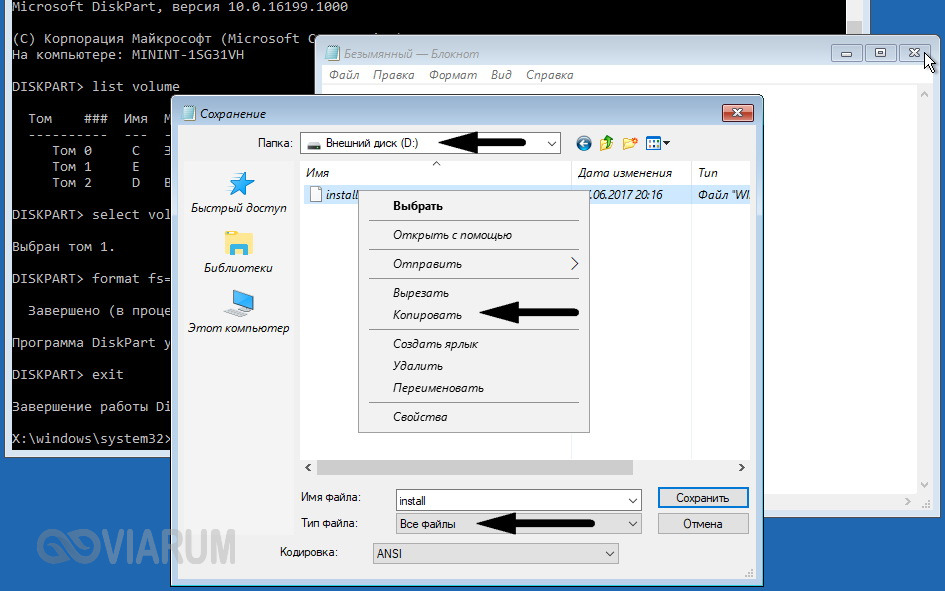
Копируем файл образа на системный диск шаг 1

Копируем файл образа на системный диск шаг 2

На время копирования курсор превратится в часики, дождитесь момента, когда он примет обычный вид, это будет означать, что файл скопирован. Теперь необходимо развернуть его с применением технологии WIMBoot. Вернитесь в командную строку и выполните такую команду:

Dism /Apply-Image /ImageFile:E:/install.wim /ApplyDir:E:/ /Index:1 /WIMBoot
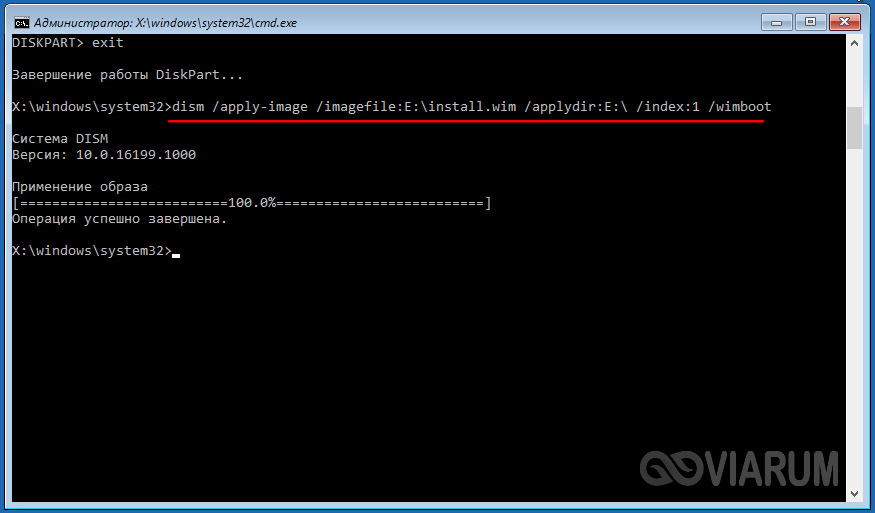
Разворачиваем образ

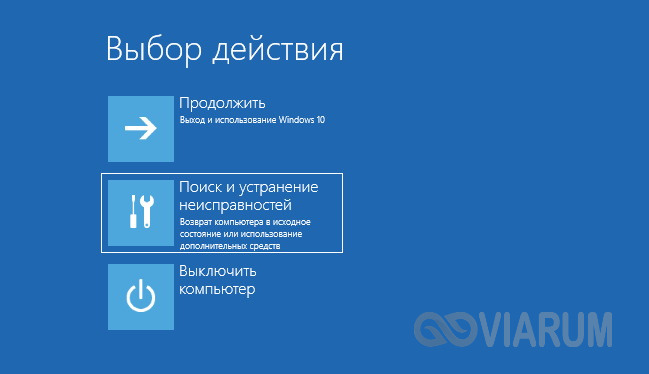
По завершении применения образа закройте консоль, в окне выбора действия нажмите «Продолжить. Выход и использование Windows 10».
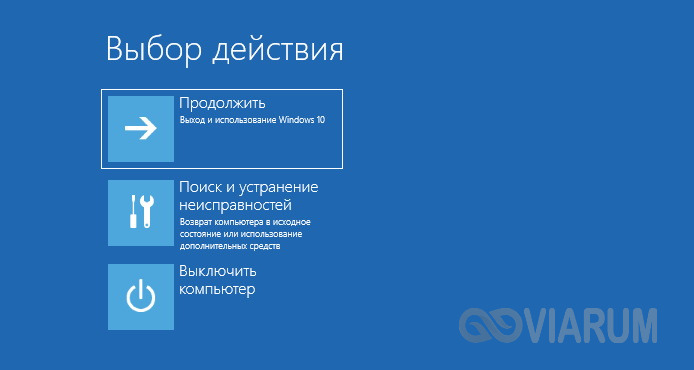
Загружаем Windows 10

После того как система загрузится, вы увидите, что свободного места на диске С стало больше.

Проверяем объем высвобожденного места

Помните, однако, что объем высвобождаемого пространства после сжатия WIMBoot зависит от типа содержащихся на диске файлов. При сжатии системных и текстовых файлов вы получите от 30 до 50 процентов свободного места, если же большая часть файлов на диске – мультимедийные, сэкономить много не получится, так как аудио и видео обычно уже являются сжатыми.
ПОДРОБНЕЕ:ssdWIMBootсжатие
Предыдущая статья Настройка SSD-диска под Windows 7/10 Настройка SSD-диска под Windows 7/10
Следующая статья Низкоуровневое форматирование жесткого диска и флешки: какие программы использовать? Низкоуровневое форматирование жесткого диска и флешки: какие программы использовать?

Новое на сайте

Экспертный взгляд на программы вроде «AI Seed Phrase Finder» и риски, связанные с попытками «восстановить» забытые кошельки Bitcoin

Новости
03.12.2025

Игровые кресла: комфорт и здоровье для современных геймеров

Компьютеры
03.12.2025

Встроенные варочные панели: выбор, функции и преимущества

Видео
03.12.2025

Игры Ростелеком глазами геймера: честный обзор от первого лица

Прохождения
03.12.2025

Корпоративные серверы: основы, типы и значение для бизнеса

Инструкции
03.12.2025

Похожие публикации

Как скрыть диск «Зарезервировано системой» в Проводнике Windows 10

Как скрыть диск «Зарезервировано системой» в Проводнике Windows 10

Windows 10
Хрипит звук на Windows 10

Хрипит звук на Windows 10 – как устранить неисправность?

Windows 10
Сброс пароля Windows 10 – как сбросить забытый пароль от учетной записи

Сброс пароля Windows 10 – как сбросить забытый пароль от учетной записи

Windows 10
Как вызвать «Управление дисками» в Windows 10

Как вызвать «Управление дисками» в Windows 10

Windows 10

Viarum.ru

          Мир технологий

© Viarum.ru. Все права защищены.

Выбор редакции

PlayStation 4 обошел Xbox One на 1,2 млн. приставок
Как устранить ошибку с кодом 43 при подключении USB-устройств
Как снизить количество отказов при онлайн-оплате: 7 проверенных способов

Выбор пользователя

Как запустить таргетированную рекламу в ВКонтакте и Instagram: чек-лист от А до Я
Как перенести приложения с телефона на карту памяти в Андроид
Заказать печатную плату: просто, быстро и без лишней головной боли

ТОП публикаций

Canon or Nikon?
Vulkan Run Time Libraries – что это за программа и для чего она нужна
Основные горячие клавиши Windows 10
Welcome Back!

Sign in to your account

Username or Email Address
Password

Lost your password?