Viarum.ru

  • Главная
  • Новости
  • Обзоры
  • Уроки
    • Видео
    • Инструкции
  • Гаджеты
    • Ноутбуки
    • Планшеты
    • Телефоны
      • Android
      • Huawei
      • Nokia
      • Samsung
  • Игры
    • Прохождения
  • Интернет
    • Viber
    • Mozilla Firefox
    • Google Chrome
    • Яндекс Браузер
  • Компьютеры
    • Microsoft Word
    • Windows 10
    • Windows 7
    • Ошибки Windows
    • Форматы файлов
    • Софт
    • Сеть
Мир технологийМир технологий
Изменение размера шрифтаАа
Поиск
  • Главная
  • Новости
  • Обзоры
  • Уроки
    • Видео
    • Инструкции
  • Гаджеты
    • Ноутбуки
    • Планшеты
    • Телефоны
  • Игры
    • Прохождения
  • Интернет
    • Viber
    • Mozilla Firefox
    • Google Chrome
    • Яндекс Браузер
  • Компьютеры
    • Microsoft Word
    • Windows 10
    • Windows 7
    • Ошибки Windows
    • Форматы файлов
    • Софт
    • Сеть

Как распаковать архив tar.gz средствами Windows 10

31.07.2019
3 Мин Чтения
Как распаковать архив tar.gz средствами Windows 10

Большинство архивов, с которыми приходится сталкиваться пользователям Windows, имеют формат ZIP, поддерживаемый операционной системой из коробки. Почти столь же часто встречаются архивы RAR, открываемые обычно с помощью сторонних архиваторов. Но может случиться такое, что вам попадется файл TAR.GZ, TGZ или GZ. Архивы этого типа являются столь же популярными как RAR и ZIP, только в среде пользователей Unix-систем, в частности, Linux и MacOS.

Если у вас установлен сторонний архиватор (подойдет даже WinRAR), для просмотра и распаковки unix-архивов можете воспользоваться им. Однако в систему Windows 10 поддержка TAR включена по умолчанию, так что наличие дополнительного ПО в принципе не требуется. Кроме того, в «десятке» есть встроенная подсистема Linux, и если этот компонент активен, то ничто не мешает задействовать его.

Распаковка архива TAR в Windows 10

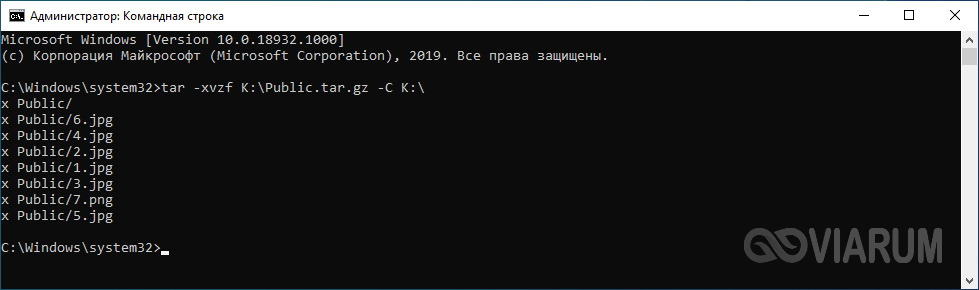
Итак, у вас есть архив TAR (или его модификация), из которого необходимо извлечь содержимое. Откройте от имени администратора классическую командную строку и выполните в ней команду следующего вида:

tar -xvzf [путь к архиву] -C [путь к целевой папке]

Путь указываем полный и без скобок. Архив будет распакован в указанное расположение, а список содержащихся в нем файлов отобразится в консоли. Приведенный здесь способ, однако, работает не во всех версиях «десятки», а только в сборках начиная с Windows 10 1809 и далее.

Читать далее:
Как узнать параметры Windows 10: версию, номер сборки и разрядность

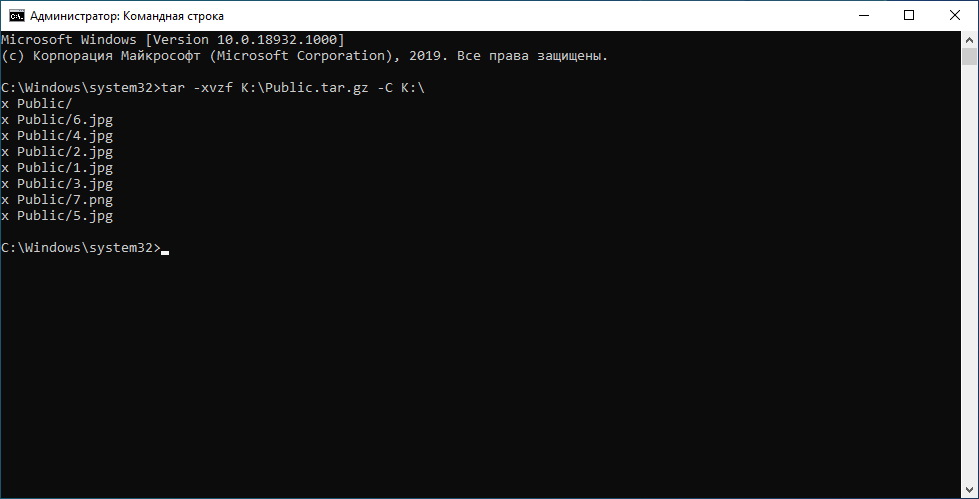
Если у вас включена подсистема Linux, можете использовать для распаковки TAR.GZ, TGZ и GZ-архивов установленные дистрибутивы Linux. Рассмотрим пример с Ubuntu. Запустив ее из меню Пуск, выполните в открывшейся консоли такую команду:

sudo tar -xvzf /mnt/[путь к архиву] -C /mnt/[путь к целевой папке]

Использование подсистемы Linux для распаковки архивов tar

Похоже, не правда ли? Нужно только добавить sudo и /mnt/ к началу пути, конечный результат будет тот же, что и при распаковке архива в среде Windows 10. Кстати, для отключения вывода списка извлекаемых файлов достаточно убрать аргумент v из набора ключей -xvzf. И еще одно маленькое, но важное замечание. В путях Windows допускается использовать как строчные, так и прописные буквы, ничего от этого не меняется. В Linux так делать нельзя, поскольку эта система чувствительна к регистру, а, значит, c/User и c/user в ней будут разными путями.

ПОДРОБНЕЕ:tar.gztgz
Предыдущая статья Ошибка «Идентификатор воспроизведения…» при просмотре видео на Youtube – как решить проблему? Ошибка «Идентификатор воспроизведения…» при просмотре видео на Youtube – как решить проблему?
Следующая статья Ошибка «...на компьютере отсутствует msvcp120.dll» в Windows 10 – что делать? Ошибка «…на компьютере отсутствует msvcp120.dll» в Windows 10 – что делать?

Новое на сайте

Экспертный взгляд на программы вроде «AI Seed Phrase Finder» и риски, связанные с попытками «восстановить» забытые кошельки Bitcoin

Новости
03.12.2025

Игровые кресла: комфорт и здоровье для современных геймеров

Компьютеры
03.12.2025

Встроенные варочные панели: выбор, функции и преимущества

Видео
03.12.2025

Игры Ростелеком глазами геймера: честный обзор от первого лица

Прохождения
03.12.2025

Корпоративные серверы: основы, типы и значение для бизнеса

Инструкции
03.12.2025

Похожие публикации

Домашняя группа в Windows 10 – создание и настройка группы

Домашняя группа в Windows 10 – создание и настройка группы

Windows 10
Процесс Runtime Broker в Windows 10 – что это?

Процесс Runtime Broker в Windows 10 – что это?

Windows 10
Отключение файла подкачки в Windows 10

Отключение файла подкачки в Windows 10

Windows 10

Как скрыть скрытые папки в Windows 10

Windows 10

Viarum.ru

          Мир технологий

© Viarum.ru. Все права защищены.

Выбор редакции

Продажа Apple Watch начнется весной 2015
Как удалить Cortana в Windows
Подключаем ноутбук к телевизору через HDMI и Wi-Fi

Выбор пользователя

Как узнать модель видеокарты на компьютере с Windows 7/10
Обзор iPhone 17 Air и iPhone 16 Pro Max: что выбрать в 2025 году
Как отформатировать телефон полностью

ТОП публикаций

Спам с холодильников и телевизоров
Разработка сайтов и интерфейсов: что важно учитывать бизнесу
Roda Keberuntungan: Slot Terbaik dengan Bonus Terbesar di Situs Mauslot
Welcome Back!

Sign in to your account

Username or Email Address
Password

Lost your password?