Viarum.ru

  • Главная
  • Новости
  • Обзоры
  • Уроки
    • Видео
    • Инструкции
  • Гаджеты
    • Ноутбуки
    • Планшеты
    • Телефоны
      • Android
      • Huawei
      • Nokia
      • Samsung
  • Игры
    • Прохождения
  • Интернет
    • Viber
    • Mozilla Firefox
    • Google Chrome
    • Яндекс Браузер
  • Компьютеры
    • Microsoft Word
    • Windows 10
    • Windows 7
    • Ошибки Windows
    • Форматы файлов
    • Софт
    • Сеть
Мир технологийМир технологий
Изменение размера шрифтаАа
Поиск
  • Главная
  • Новости
  • Обзоры
  • Уроки
    • Видео
    • Инструкции
  • Гаджеты
    • Ноутбуки
    • Планшеты
    • Телефоны
  • Игры
    • Прохождения
  • Интернет
    • Viber
    • Mozilla Firefox
    • Google Chrome
    • Яндекс Браузер
  • Компьютеры
    • Microsoft Word
    • Windows 10
    • Windows 7
    • Ошибки Windows
    • Форматы файлов
    • Софт
    • Сеть

Как включить отображение скрытых папок в Windows 10

30.06.2020
2 Мин Чтения
Как включить отображение скрытых папок в Windows 10
Содержание
Меню ПроводникаРасширенные настройки папокФайловые менеджеры

У файлов и папок в Windows 10 есть специальный атрибут «Скрытый», который позволяет сделать элемент невидимым в Проводнике. По умолчанию скрытыми сделаны системные каталоги ОС, чтобы пользователь по незнанию или случайно не удалил необходимые для функционирования системы файлы. Однако скрыть можно и обычную папку, достаточно лишь установить нужный атрибут в «Свойствах» на вкладке «Общие». После выполнения такого действия каталог перестанет отображаться в Проводнике, если в настройках активна соответствующая опция. Но как показать скрытые папки в Windows 10, чтобы получить доступ к их содержимому? Да очень легко.

Меню Проводника

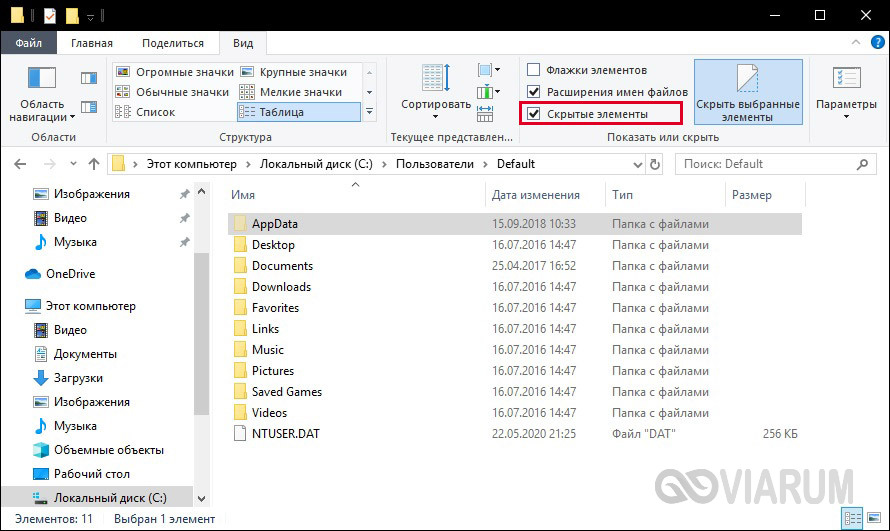
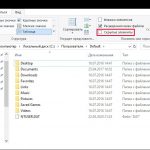
Самый простой способ – воспользоваться пунктом «Вид» классического Проводника. Выберите его в верхнем меню, а потом найдите в открывшейся панели параметр «Скрытые элементы». Сделайте активным переключатель, и скрытые папки тут же отобразятся в системе.

Расширенные настройки папок

Приведенный выше способ хорош тем, что не нужно открывать дополнительные окна, а все действия сводятся всего к паре кликов. Однако иногда нужно показать абсолютно все папки в Windows 10, включая защищенные системные каталоги. Ну или же просто требуется более гибкая настройка отображения файлов и папок. Тут придется перейти к расширенным параметрам.

Читать далее:
Помощник по обновлению до Windows 10 – как скачать и установить Update Assistant

Откройте опять же Проводник, зайдите в меню «Вид» и справа нажмите кнопку «Параметры». Далее выберите пункт «Изменить параметры папок и поиска».

Переход к параметрам папок

В появившемся окне откройте вкладку «Вид» и в дереве дополнительных параметров найдите ветку «Файлы и папки». Установите переключатель «Показывать скрытые файлы, папки и диски», а потом снимите галочку с опции «Скрывать защищенные системные файлы». Сохраните изменения кнопкой «Ок».
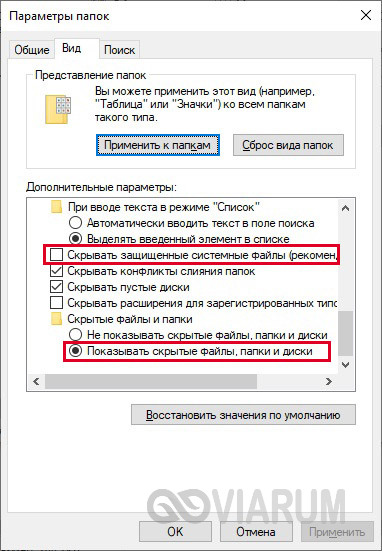
Включение отображения скрытых папок

Файловые менеджеры

Включить отображение скрытых папок в Windows 10 можно в интерфейсе любого файлового менеджера, например, Total Commander. Запустите программу, а потом найдите на панели иконку с восклицательным знаком – она как раз и отвечает за показ скрытых элементов, включая системные файлы и каталоги.
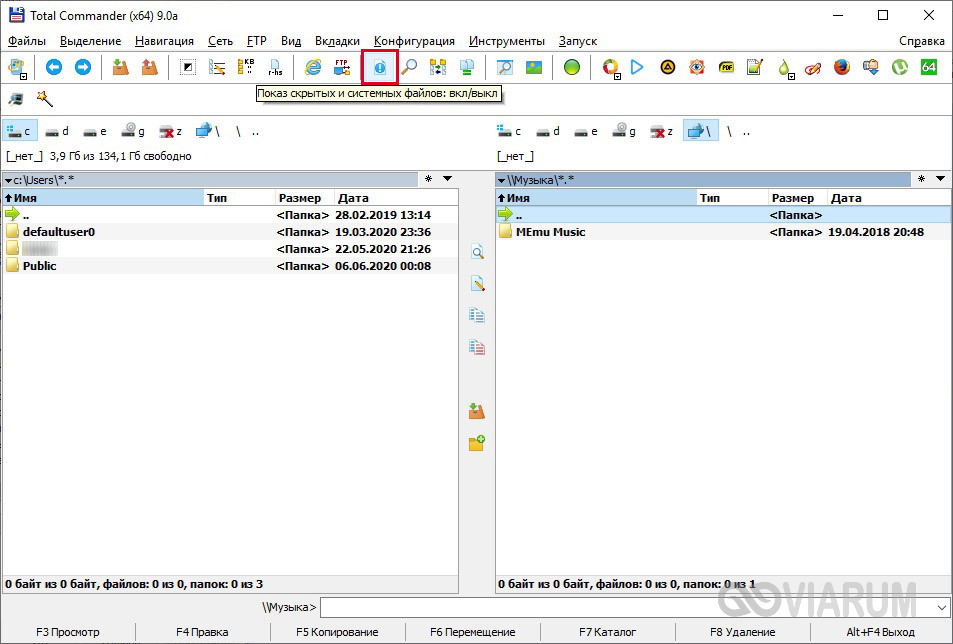
Кнопка включения показа скрытых папок в Total Commander

Нажмите значок и тут же получите доступ к содержимому любой папки на компьютере.

Скрытые папки и файлы в Total Commander

Вот и все. Теперь вы знаете, как показать скрытые папки в Windows 10. Только будьте внимательны с системными файлами – лучше выключить их отображение, чтобы не поставить под угрозу безопасность системы.
ПОДРОБНЕЕ:папка
Предыдущая статья Как в Windows 10 просматривать и сохранять историю команд CMD и PowerShell Как в Windows 10 просматривать и сохранять историю команд CMD и PowerShell
Следующая статья Как скрыть скрытые папки в Windows 10

Новое на сайте

Экспертный взгляд на программы вроде «AI Seed Phrase Finder» и риски, связанные с попытками «восстановить» забытые кошельки Bitcoin

Новости
03.12.2025

Игровые кресла: комфорт и здоровье для современных геймеров

Компьютеры
03.12.2025

Встроенные варочные панели: выбор, функции и преимущества

Видео
03.12.2025

Игры Ростелеком глазами геймера: честный обзор от первого лица

Прохождения
03.12.2025

Корпоративные серверы: основы, типы и значение для бизнеса

Инструкции
03.12.2025

Похожие публикации

Как узнать IP-адрес компьютера в Windows 10

Windows 10
Как добавить в контекстное меню Проводника Windows 10 опцию изменения чувствительности к регистру для папок

Как добавить в контекстное меню Проводника Windows 10 опцию изменения чувствительности к регистру для папок

Windows 10
Как открыть командную строку в Windows 10 с правами администратора

Как открыть командную строку в Windows 10 с правами администратора

Windows 10

Как увеличить размер кэша значков в Windows 10

Windows 10

Viarum.ru

          Мир технологий

© Viarum.ru. Все права защищены.

Выбор редакции

Чем открыть файл DWG – лучшие программы и онлайн-сервисы
Оказание услуг аутсорсинга: современный инструмент развития бизнеса
Не работают наушники и микрофон на передней панели

Выбор пользователя

Nokia выпустит Android смартфон
IT-интегратор: роль, задачи и значение для бизнеса
Солнечные панели: энергия солнца у тебя дома

ТОП публикаций

Как почистить оперативную память на компьютере с Windows 7/10
Как удалить историю поиска в Плей Маркете
Digital-решения для вашего бизнеса
Welcome Back!

Sign in to your account

Username or Email Address
Password

Lost your password?