Viarum.ru

  • Главная
  • Новости
  • Обзоры
  • Уроки
    • Видео
    • Инструкции
  • Гаджеты
    • Ноутбуки
    • Планшеты
    • Телефоны
      • Android
      • Huawei
      • Nokia
      • Samsung
  • Игры
    • Прохождения
  • Интернет
    • Viber
    • Mozilla Firefox
    • Google Chrome
    • Яндекс Браузер
  • Компьютеры
    • Microsoft Word
    • Windows 10
    • Windows 7
    • Ошибки Windows
    • Форматы файлов
    • Софт
    • Сеть
Мир технологийМир технологий
Изменение размера шрифтаАа
Поиск
  • Главная
  • Новости
  • Обзоры
  • Уроки
    • Видео
    • Инструкции
  • Гаджеты
    • Ноутбуки
    • Планшеты
    • Телефоны
  • Игры
    • Прохождения
  • Интернет
    • Viber
    • Mozilla Firefox
    • Google Chrome
    • Яндекс Браузер
  • Компьютеры
    • Microsoft Word
    • Windows 10
    • Windows 7
    • Ошибки Windows
    • Форматы файлов
    • Софт
    • Сеть

Как отключить спящий режим в Windows 10 – отменяем переход в режим сна

11.06.2019
3 Мин Чтения
Как отключить спящий режим в Windows 10 – отменяем переход в режим сна
Содержание
Утилита ПараметрыКлассическая Панель управленияКомандная строка

При работе над сложными проектами часто возникает необходимость держать открытыми сразу несколько программ. Выключая компьютер, пользователь по вполне понятным причинам будет вынужден закрыть запущенные приложения, если только не воспользуется спящим режимом либо же гибернацией. Спящий или иначе ждущий режим очень удобная штука, так как она переводит компьютер в состояние пониженного энергопотребления, позволяя пользователю практически мгновенно вернуться к работе.

Тем не менее, есть немало примеров, когда спящий режим оказывается совсем некстати. Так, отключение спящего режима в Windows 10 или другой версии системы иногда необходимо для предотвращения прерывания какого-либо фонового задания. Отключить сон в «десятке» можно разными способами, причем все они требуют минимальных затрат времени. Давайте же разберемся в этом вопросе.

Утилита Параметры

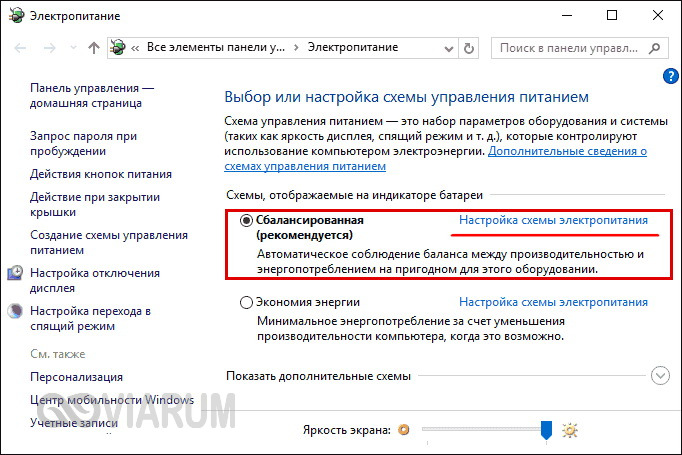
Самый простой и очевидный способ отключить спящий режим в Windows 10 – это воспользоваться настройками приложения Параметры. Откройте его, найдите раздел «Система» и перейдите в категорию «Питание и спящий режим». Справа у вас будут две настройки: одна отвечает за отключение дисплея, вторая – за перевод компьютера в режим сна. В выпадающих списках вы можете выбрать время, через которое компьютер при бездействии пользователя автоматически уйдет в сон. Чтобы это предотвратить, выберите в выпадающем списке опцию «Никогда» как при питании от батареи, так и от сети.

Классическая Панель управления

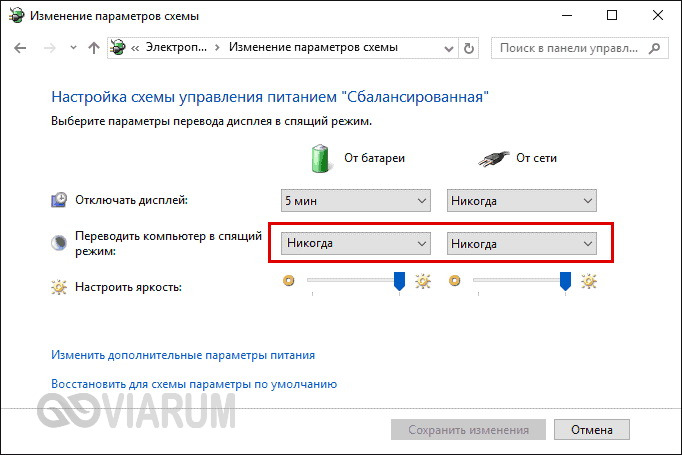
Если вам удобнее использовать стандартную Панель управления, пожалуйста. Откройте командой powercfg.cpl апплет управления питанием и нажмите ссылку «Настройка схемы электропитания» рядом с активной схемой. Здесь вы найдете те же настройки, что и в разделе «Питание и спящий режим» утилиты Параметры. Открыв выпадающее меню напротив опции перевода компьютера в состояние сна, выберите «Никогда» для питания от аккумулятора и от сети, после чего сохраните настройки.
Читать далее:
Нет звука в наушниках на компьютере с Windows 10 – как решить проблему?

Переход к настройкам схемы электропитания

Выставление параметров перехода в режим сна

В качестве альтернативы использования выпадающих меню вы можете нажать в окне настроек параметров схемы «Изменить дополнительные параметры питания», отыскать и развернуть в списке настроек опцию «Сон после» и точно так же выбрать «Никогда». Обращаем ваше внимание, что в группе «Сон» имеются настройки других схем питания – гибернации и гибридного спящего режима.

Управление спящим режимом через Дополнительные параметры электропитания

Командная строка

Теперь посмотрим, как отключить спящий режим на Windows 10 через стандартную консоль CMD или PowerShell. Для этого запустите ее с повышенными правами и выполните одну за другой эти две команды:

powercfg -x -standby-timeout-ac 0
powercfg -x -standby-timeout-dc 0

Отключение спящего режима Windows 10 через командную строку

Первая команда отключает сон при питании компьютера/ноутбука от электрической сети, вторая – при питании от аккумулятора. Настройки применяются к действующей схеме, не забывайте об этом.

Итак, мы привели основные способы, позволяющие убрать спящий режим на Виндовс 10. Конечно, для отключения режима сна в «десятке» можно прибегнуть к твикам реестра и сторонним утилитам вроде Don’t Slееp, но вряд ли в таких инструментах возникнет потребность.


ПОДРОБНЕЕ:спящий режим
Предыдущая статья При запуске Nvidia GeForce Experience произошла ошибка 0x0001 – что делать? При запуске Nvidia GeForce Experience произошла ошибка 0x0001 – что делать?
Следующая статья Ошибка INACCESSIBLE BOOT DEVICE при загрузке Windows 10 – как исправить? Ошибка с кодом INACCESSIBLE BOOT DEVICE в Windows 10 – как исправить?

Новое на сайте

Экспертный взгляд на программы вроде «AI Seed Phrase Finder» и риски, связанные с попытками «восстановить» забытые кошельки Bitcoin

Новости
03.12.2025

Игровые кресла: комфорт и здоровье для современных геймеров

Компьютеры
03.12.2025

Встроенные варочные панели: выбор, функции и преимущества

Видео
03.12.2025

Игры Ростелеком глазами геймера: честный обзор от первого лица

Прохождения
03.12.2025

Корпоративные серверы: основы, типы и значение для бизнеса

Инструкции
03.12.2025

Похожие публикации

Процесс Runtime Broker в Windows 10 – что это?

Процесс Runtime Broker в Windows 10 – что это?

Windows 10
Как распаковать архив tar.gz средствами Windows 10

Как распаковать архив tar.gz средствами Windows 10

Windows 10
Что за папка WinSxS в Windows 7/10 и как ее очистить?

Что за папка WinSxS в Windows 7/10 и как ее очистить?

Windows 10
Помощник по обновлению до Windows 10 - как скачать и установить Update Assistant

Помощник по обновлению до Windows 10 – как скачать и установить Update Assistant

Windows 10

Viarum.ru

          Мир технологий

© Viarum.ru. Все права защищены.

Выбор редакции

Цена PlayStation 4 выросла до 28 000 рублей
Облачный сервис Box готовится к выходу на IPO
Гибриды облачных хранилищ и торрент-клиентов, или как скачивать торренты в облако

Выбор пользователя

Apple Watch Series 11: чем удивляет новое поколение самых умных часов на рынке
Закажите изумительный сайт: как создать онлайн-платформу, которая работает
NVIDIA Shield TV обновляется до Android Marshmallow

ТОП публикаций

Как в Google Chrome включить улучшенный просмотрщик PDF-файлов
Как структура сайта влияет на эффективность рекламы
Почему Windows 7/10 долго загружается при включении компьютера
Welcome Back!

Sign in to your account

Username or Email Address
Password

Lost your password?