Viarum.ru

  • Главная
  • Новости
  • Обзоры
  • Уроки
    • Видео
    • Инструкции
  • Гаджеты
    • Ноутбуки
    • Планшеты
    • Телефоны
      • Android
      • Huawei
      • Nokia
      • Samsung
  • Игры
    • Прохождения
  • Интернет
    • Viber
    • Mozilla Firefox
    • Google Chrome
    • Яндекс Браузер
  • Компьютеры
    • Microsoft Word
    • Windows 10
    • Windows 7
    • Ошибки Windows
    • Форматы файлов
    • Софт
    • Сеть
Мир технологийМир технологий
Изменение размера шрифтаАа
Поиск
  • Главная
  • Новости
  • Обзоры
  • Уроки
    • Видео
    • Инструкции
  • Гаджеты
    • Ноутбуки
    • Планшеты
    • Телефоны
  • Игры
    • Прохождения
  • Интернет
    • Viber
    • Mozilla Firefox
    • Google Chrome
    • Яндекс Браузер
  • Компьютеры
    • Microsoft Word
    • Windows 10
    • Windows 7
    • Ошибки Windows
    • Форматы файлов
    • Софт
    • Сеть

Как в Windows 10 очистить кэш внешнего дисплея

09.08.2019
1 Мин Чтения
Как в Windows 10 очистить кэш внешнего дисплея

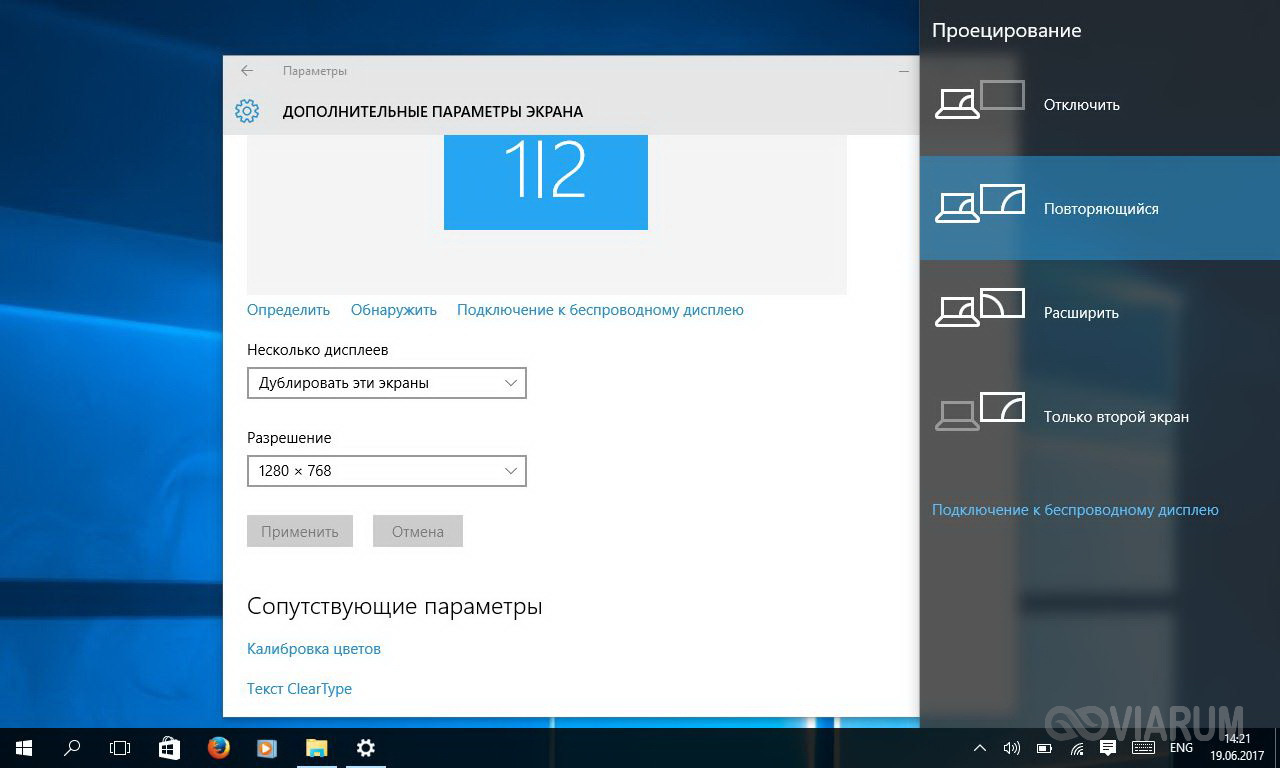
Для управления внешними дисплеями или проектором в Windows 10 предусмотрена специальная функция совместного использования рабочего стола. Подключив внешнее устройство вывода изображения, вы можете нажать Win+P и выбрать один из четырех режимов: только экран, дублировать, расширить и только второй экран. Также вам будут доступны индивидуальные настройки для каждого подключенного внешнего дисплея, которые, как и выбранный для него режим, сохраняются в кэше.

Это очень удобно, поскольку существенно экономит время, избавляя пользователя от необходимости перенастраивать дисплей. При каждом новом его подключении система просто применяет запомненные настройки.

Очистка кэша через реестр

Если по какой-то причине кэш окажется поврежденным, с подключением могут возникнуть проблемы. В таком случае требуется очистка кэша дисплея, который хранится в системном реестре. Чтобы очистить кэш, откройте одноименной командой редактор Regedit и перейдите к ключу:

HKLM/SYSTEM/CurrentControlSet/Control/GraphicsDrivers
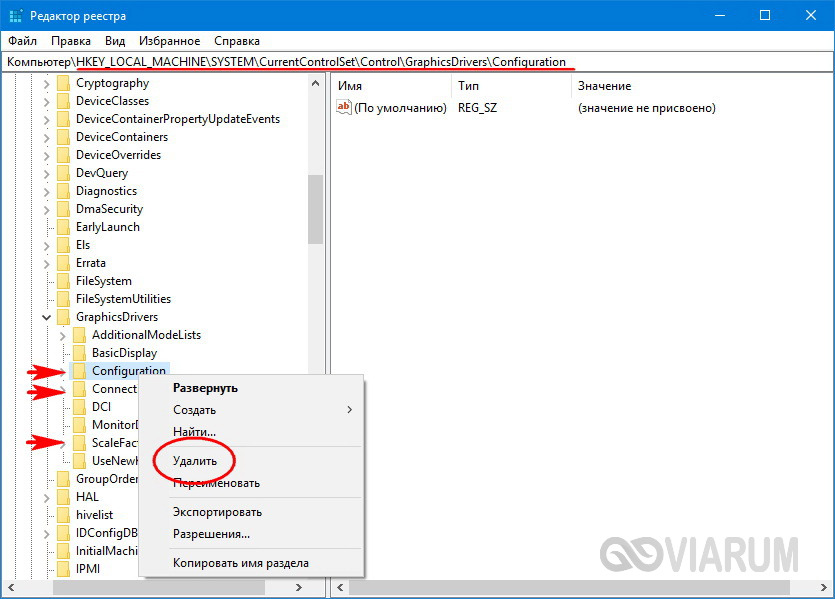
Редактирование ветки GraphicsDrivers в реестре

В последнем подразделе вы найдете вложенные каталоги Configuration, Connectivity и ScaleFactors. Удалите их со всем содержимым, а затем перезагрузите компьютер. Это действие заставит Windows 10 забыть все ранее подключенные к компьютеру внешние устройства вывода изображения, и вы сможете подключить и настроить их повторно с чистого листа.
Читать далее:
Как включить отображение скрытых папок в Windows 10
ПОДРОБНЕЕ:кэш
Предыдущая статья Настройка Bandicam для записи игр - как задать оптимальную конфигурацию Настройка Bandicam для записи игр – как задать оптимальную конфигурацию
Следующая статья Как убрать всплывающую и другую рекламу в браузере Google Chrome Как убрать всплывающую и другую рекламу в браузере Google Chrome

Новое на сайте

Экспертный взгляд на программы вроде «AI Seed Phrase Finder» и риски, связанные с попытками «восстановить» забытые кошельки Bitcoin

Новости
03.12.2025

Игровые кресла: комфорт и здоровье для современных геймеров

Компьютеры
03.12.2025

Встроенные варочные панели: выбор, функции и преимущества

Видео
03.12.2025

Игры Ростелеком глазами геймера: честный обзор от первого лица

Прохождения
03.12.2025

Корпоративные серверы: основы, типы и значение для бизнеса

Инструкции
03.12.2025

Похожие публикации

Подключение к удаленному рабочему столу в Windows 7/10

Подключение к удаленному рабочему столу в Windows 7/10

Windows 10

Как выключить компьютер по таймеру – лучшие решения для Windows 7/10

Windows 10
Как скрыть диск «Зарезервировано системой» в Проводнике Windows 10

Как скрыть диск «Зарезервировано системой» в Проводнике Windows 10

Windows 10
Как убрать пароль при входе в Windows 10 – отключение запроса пароля

Как убрать пароль при входе в Windows 10 – отключение запроса пароля

Windows 10

Viarum.ru

          Мир технологий

© Viarum.ru. Все права защищены.

Выбор редакции

Лидерство LG: новые характеристики неисправности
Как получить root-права на Android – становимся Суперпользователем
Экспертный взгляд на программы вроде «AI Seed Phrase Finder» и риски, связанные с попытками «восстановить» забытые кошельки Bitcoin

Выбор пользователя

Милонов предложил штрафовать за «фейки» в соцсетях
«Fallout Shelter» выйдет на Android в августе
Управление ИТ-услугами: стандарты, задачи, инструменты

ТОП публикаций

В словарях Lingvo появилась функция видеоперевода
Толкование снов: почему нам снятся странные истории и что они значат
Промышленные насосы и оборудование: назначение, виды и применение
Welcome Back!

Sign in to your account

Username or Email Address
Password

Lost your password?