Viarum.ru

  • Главная
  • Новости
  • Обзоры
  • Уроки
    • Видео
    • Инструкции
  • Гаджеты
    • Ноутбуки
    • Планшеты
    • Телефоны
      • Android
      • Huawei
      • Nokia
      • Samsung
  • Игры
    • Прохождения
  • Интернет
    • Viber
    • Mozilla Firefox
    • Google Chrome
    • Яндекс Браузер
  • Компьютеры
    • Microsoft Word
    • Windows 10
    • Windows 7
    • Ошибки Windows
    • Форматы файлов
    • Софт
    • Сеть
Мир технологийМир технологий
Изменение размера шрифтаАа
Поиск
  • Главная
  • Новости
  • Обзоры
  • Уроки
    • Видео
    • Инструкции
  • Гаджеты
    • Ноутбуки
    • Планшеты
    • Телефоны
  • Игры
    • Прохождения
  • Интернет
    • Viber
    • Mozilla Firefox
    • Google Chrome
    • Яндекс Браузер
  • Компьютеры
    • Microsoft Word
    • Windows 10
    • Windows 7
    • Ошибки Windows
    • Форматы файлов
    • Софт
    • Сеть

Как добавить учетную запись в Windows 10

11.03.2020
4 Мин Чтения
Как добавить учетную запись в Windows 10
Содержание
Утилита ПараметрыИнструмент Учетные записи пользователей

Часто пользователи Windows 10 используют не одну, а сразу несколько учетных записей. Создание в системе дополнительных профилей уместно в тех случаях, когда требуется сделать разные интерфейсы для решения разных задач или же необходимо разграничить права доступа к данным. Давайте посмотрим, как создать новую учетную запись в Windows 10 и какие штатные средства для этого предусмотрены.

Утилита Параметры

Добавление нового пользователя удобнее всего производить через встроенную оснастку «Параметры». Для запуска приложения нажмите сочетание клавиш Win+I, а потом в появившемся окне зайдите в раздел «Учетные записи».

Далее с помощью расположенного слева меню перейдите на страницу «Семья и другие пользователи».
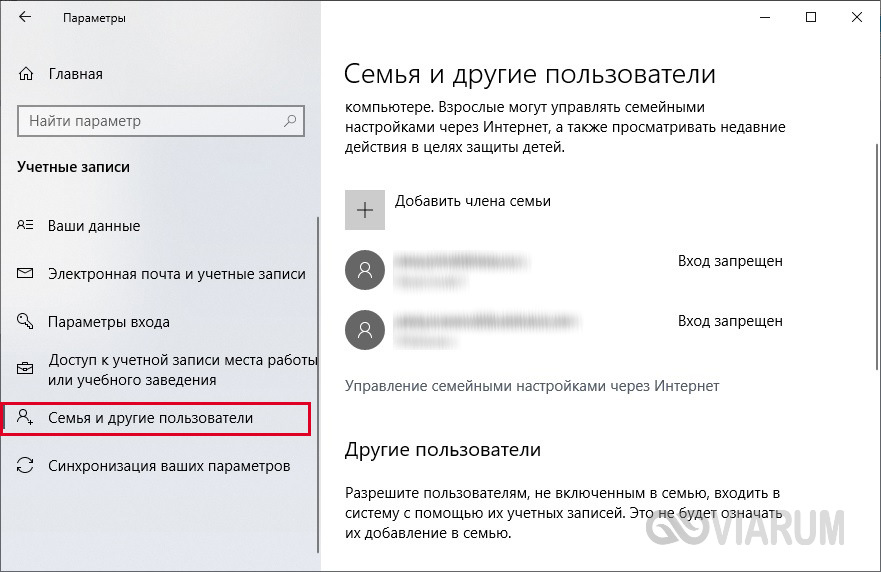
Семья и другие пользователи

Здесь имеется два блока для создания новых учетных записей. Один из них позволяет добавить пользователя как члена семьи, другой – не включая его в семью. Мы выберем второй способ. Под заголовком «Другие пользователи» найдем и нажмем кнопку «Добавить пользователя для этого компьютера».

Добавление нового пользователя

В следующем окне кликнем по ссылке «У меня нет данных для входа этого человека».
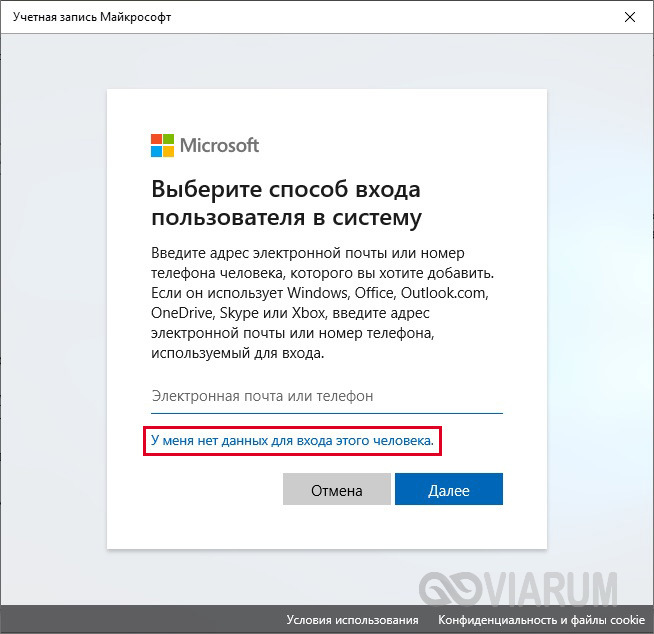
Как добавить учетную запись в Windows 10

Далее необходимо ввести адрес уже зарегистрированного почтового ящика или же создать новую почту с использованием сервисов Майкрософт. Если у вас есть рабочий e-mail, то впишите его и нажмите «Далее», а затем укажите имя пользователя и пароль.
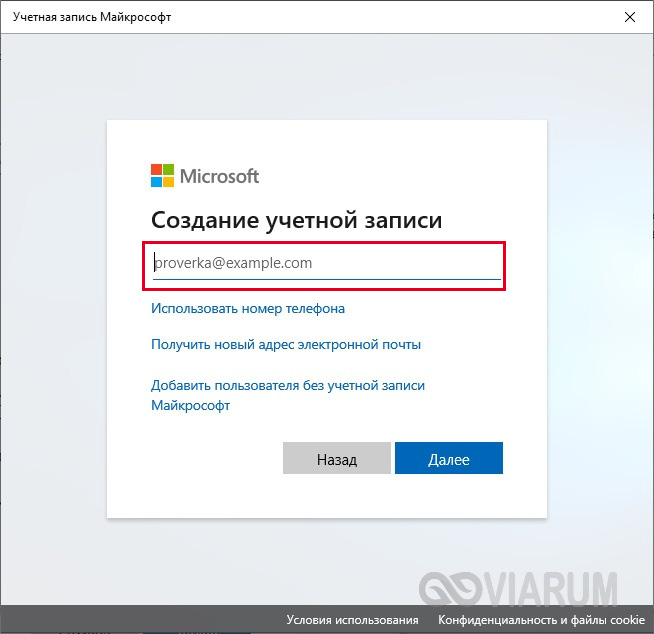
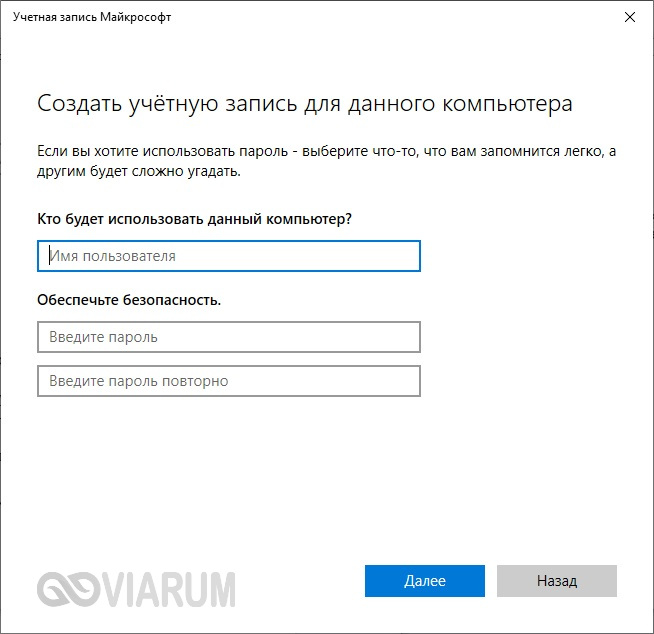
Ввод электронной почты

Ввод имени пользователя и пароля

Мы же нажмем на ссылку «Получить новый адрес электронной почты» и создадим ящик в зоне outlook.com (еще доступен домен hotmail.com).
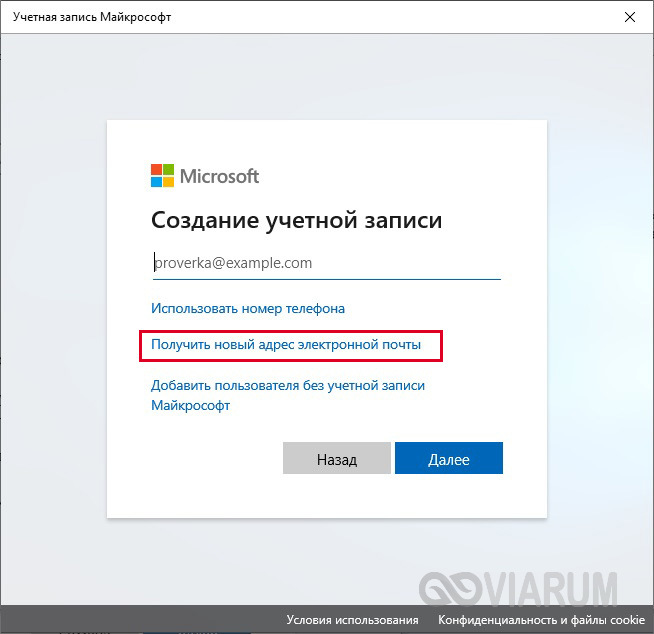
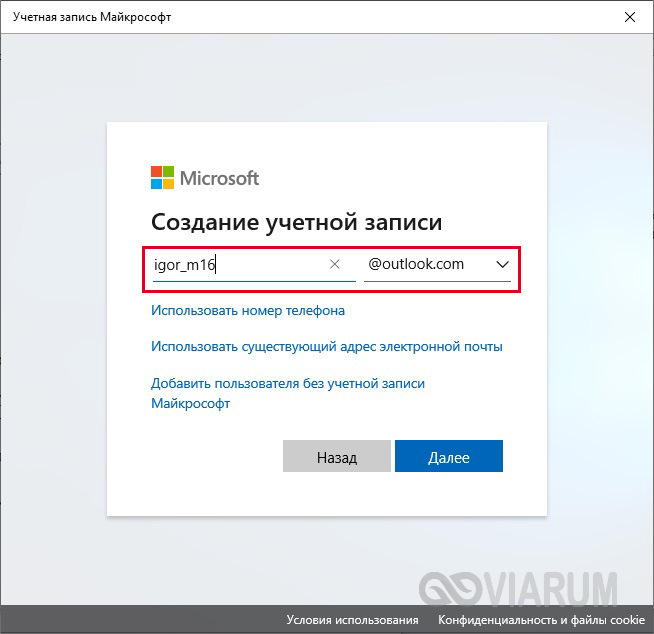
Регистрация нового почтового ящика

Наименование почтового ящика

На следующих этапах нужно задать пароль, указать имя и фамилию, а также страну и день рождения.
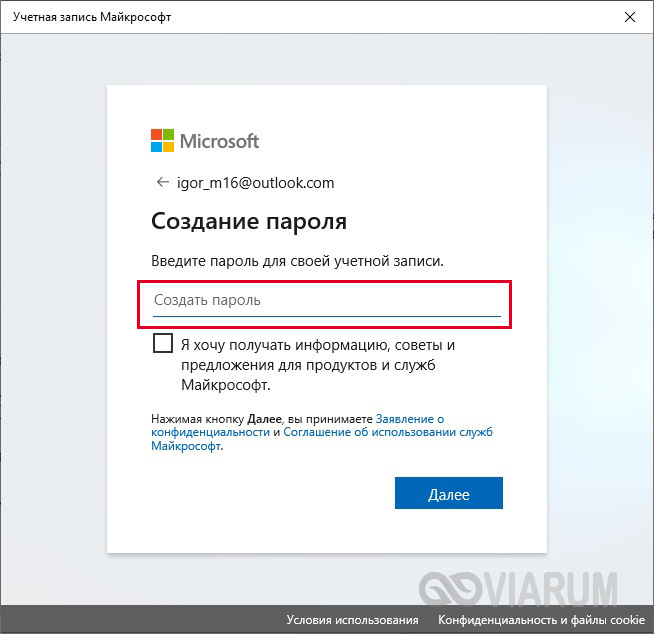
Пароль для почты

Имя и фамилия

Страна и дата рождения

После ввода всей этой информации, нажав в очередной раз «Далее», вы, наконец, завершите процедуру создания новой учетной записи Windows 10. Это будет учетная запись Майкрософт, дающая возможность пользоваться фирменными сервисами разработчиков системы и осуществлять синхронизацию устройств.
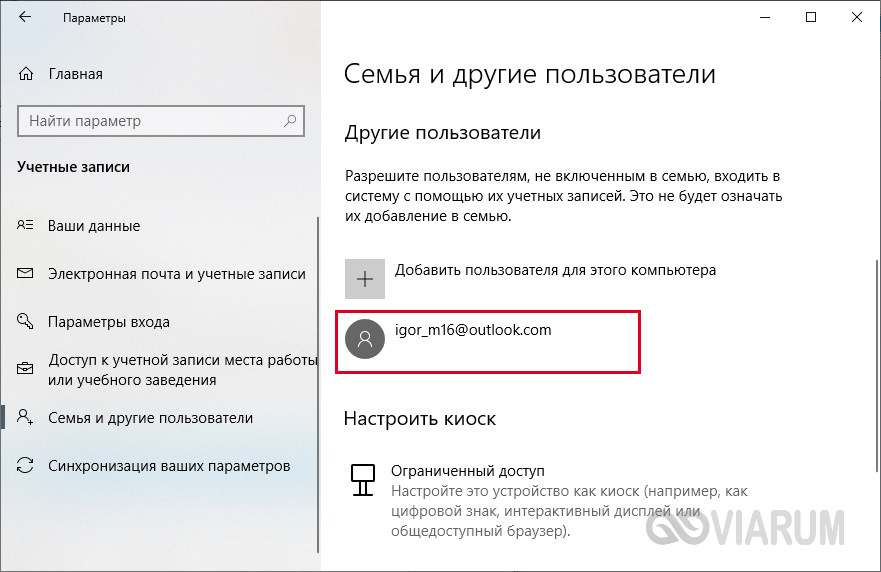
Читать далее:
Как изменить имя пользователя (учетной записи) в Windows 10

Новая учетная запись Майкрософт

Если вы хотите добавить локальную учетную запись без привязки к почтовым ящикам, то на первом этапе создания «учетки» перейдите по ссылке «Добавить пользователя без учетной записи Майкрософт».

Создание локальной учетной записи

В этом случае потребуется ввести только имя пользователя и пароль плюс дополнительно ответить на три контрольных вопроса.
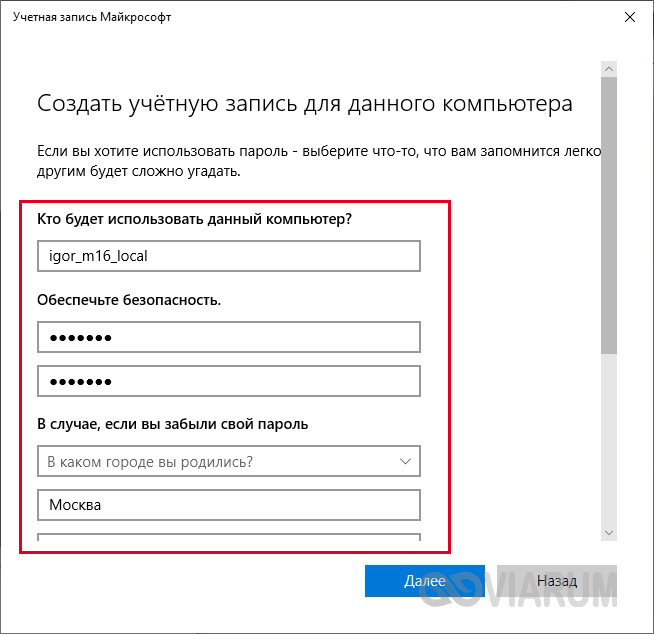
Данные локальной учетной записи

Вновь созданный профиль будет подписан как «Локальная учетная запись».
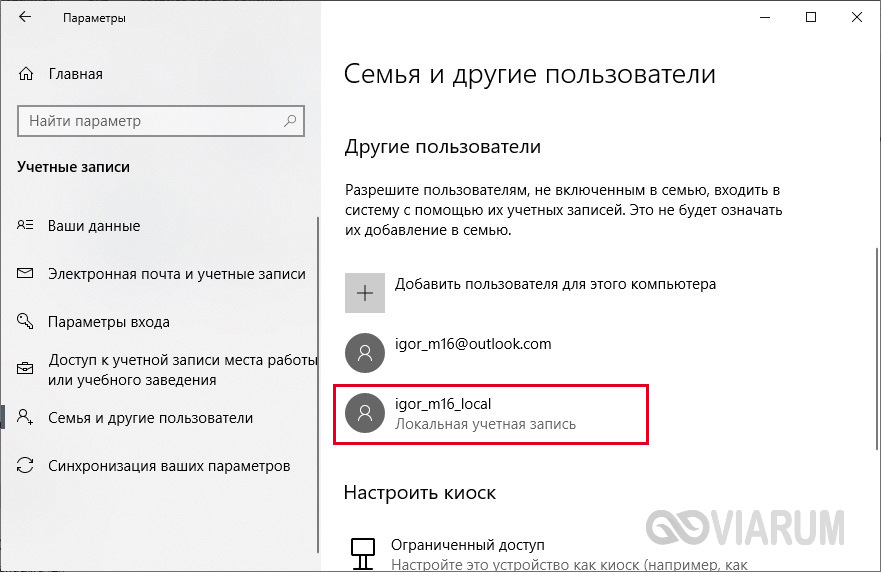
Локальная учетная запись в окне утилиты Параметры

Инструмент Учетные записи пользователей

В Windows 10 есть еще одна оснастка для добавления новых аккаунтов. Запускается она командой control userpasswords2 из строки «Выполнить».
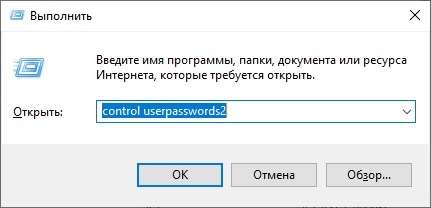
Выполнение команды control userpasswords2

В появившемся интерфейсе приведен список уже имеющихся пользователей, а для создания нового необходимо нажать кнопку «Добавить…»

Окно учетных записей

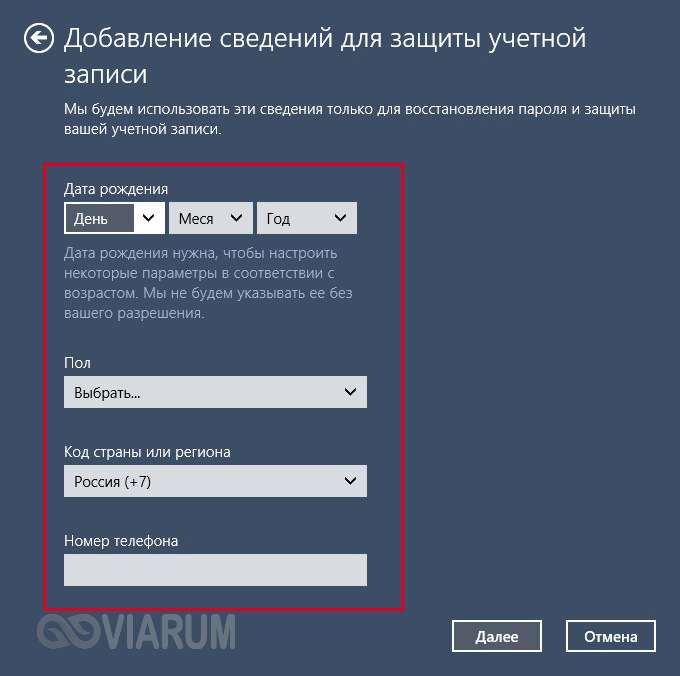
Далее алгоритм действий примерно такой же, как и при использовании утилиты «Параметры». Предлагается либо ввести уже имеющийся рабочий e-mail, созданный при помощи сторонних платформ, либо перейти к регистрации через сервисы Майкрософт. Если выберете первый вариант, то в следующих окнах потребуется указать сведения о пользователе – имя, фамилию, дату рождения, пол, телефон. Также необходимо задать пароль.
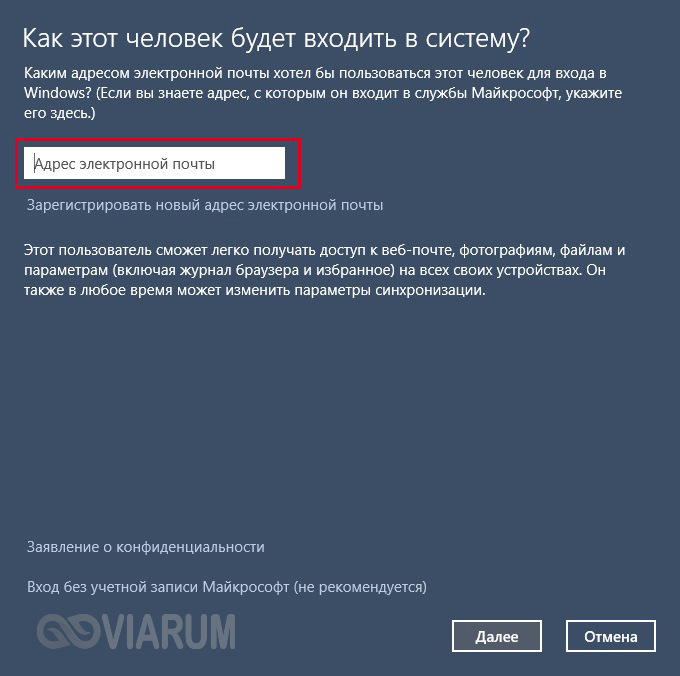
Поле ввода электронной почты

Информация об учетной записи

Данные нового пользователя

На заключительном этапе осуществляется проверка путем ввода капчи.
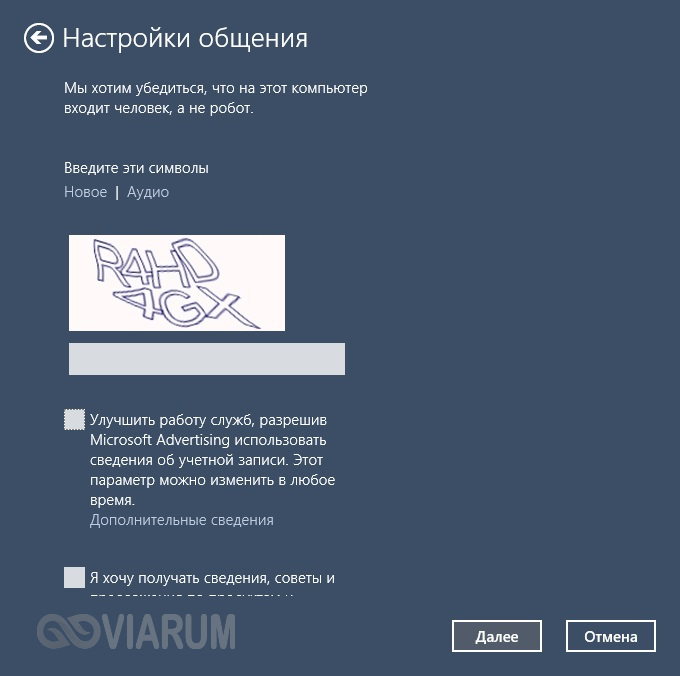
Капча

Если вы нажали «Зарегистрировать новый адрес электронной почты», то в следующем окне помимо ввода данных пользователя нужно будет указать название почтового ящика.

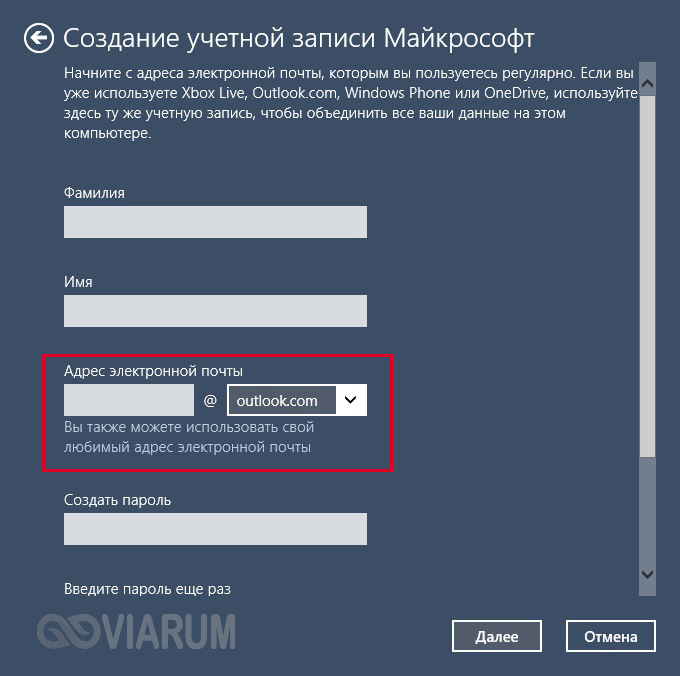
Регистрация нового почтового ящика

Наименование ящика и данные о новом пользователе

Вот в принципе и все. В статье мы подробно расписали, как создать новую учетную запись на Windows 10 через штатную оснастку системы. Любой из двух доступных инструментов дает одинаковый результат, а проблемы в ходе выполнения процедуры возникают крайне редко.
ПОДРОБНЕЕ:Учетная записьучетная запись Майкрософт
Предыдущая статья Как в Windows 10 исправить ошибку «IP-адрес уже назначен другому сетевому адаптеру» Как в Windows 10 исправить ошибку «IP-адрес уже назначен другому сетевому адаптеру»
Следующая статья CPU Monitor and Alert – программа для оповещения о высокой загрузке ЦП и ОЗУ в Windows 10 CPU Monitor and Alert – программа для оповещения о высокой загрузке ЦП и ОЗУ в Windows 10

Новое на сайте

Экспертный взгляд на программы вроде «AI Seed Phrase Finder» и риски, связанные с попытками «восстановить» забытые кошельки Bitcoin

Новости
03.12.2025

Игровые кресла: комфорт и здоровье для современных геймеров

Компьютеры
03.12.2025

Встроенные варочные панели: выбор, функции и преимущества

Видео
03.12.2025

Игры Ростелеком глазами геймера: честный обзор от первого лица

Прохождения
03.12.2025

Корпоративные серверы: основы, типы и значение для бизнеса

Инструкции
03.12.2025

Похожие публикации

Фильтр Smartscreen в Windows 8/10

Фильтр Smartscreen в Windows 8/10

Windows 10
Гибернация в Windows 7/10

Гибернация в Windows 7/10

Windows 10
Не работает «Ночной свет» в Windows 10: как восстановить функцию

Не работает «Ночной свет» в Windows 10: как восстановить функцию

Windows 10
Хрипит звук на Windows 10

Хрипит звук на Windows 10 – как устранить неисправность?

Windows 10

Viarum.ru

          Мир технологий

© Viarum.ru. Все права защищены.

Выбор редакции

Как увеличить громкость динамика на Андроиде – используем инженерное меню и программы-усилители звука
PhonicMind – качественный онлайн-сервис для удаления голоса из песен
Настройка SSD-диска под Windows 7/10

Выбор пользователя

Кабели силовые — что это, зачем нужны и как выбрать
Аэротруба: технология, спорт и развлечения будущего
Как сделать УТП простым, запоминающимся и точным

ТОП публикаций

Как удалить файл если он не удаляется?
Как добавить язык в языковую панель Windows
EA заявила что не будет выпускать Need for speed в этом году
Welcome Back!

Sign in to your account

Username or Email Address
Password

Lost your password?