Viarum.ru

  • Главная
  • Новости
  • Обзоры
  • Уроки
    • Видео
    • Инструкции
  • Гаджеты
    • Ноутбуки
    • Планшеты
    • Телефоны
      • Android
      • Huawei
      • Nokia
      • Samsung
  • Игры
    • Прохождения
  • Интернет
    • Viber
    • Mozilla Firefox
    • Google Chrome
    • Яндекс Браузер
  • Компьютеры
    • Microsoft Word
    • Windows 10
    • Windows 7
    • Ошибки Windows
    • Форматы файлов
    • Софт
    • Сеть
Мир технологийМир технологий
Изменение размера шрифтаАа
Поиск
  • Главная
  • Новости
  • Обзоры
  • Уроки
    • Видео
    • Инструкции
  • Гаджеты
    • Ноутбуки
    • Планшеты
    • Телефоны
  • Игры
    • Прохождения
  • Интернет
    • Viber
    • Mozilla Firefox
    • Google Chrome
    • Яндекс Браузер
  • Компьютеры
    • Microsoft Word
    • Windows 10
    • Windows 7
    • Ошибки Windows
    • Форматы файлов
    • Софт
    • Сеть

GPT или MBR – как узнать стиль разметки диска?

20.03.2018
3 Мин Чтения
GPT или MBR – как узнать стиль разметки диска?
Содержание
Как определить стиль разделов через «Управление дисками»Командная строкаКак узнать тип разметки диска в Acronis Disk Director

В современных ПК используются два способа разметки жестких дисков: MBR (применяется с классическим BIOS) и GPT (работает с современным интерфейсом UEFI). В данной статье приведем несколько способов, позволяющих узнать, какая из этих двух структур разделов характерна для HDD вашего компьютера.

Как определить стиль разделов через «Управление дисками»

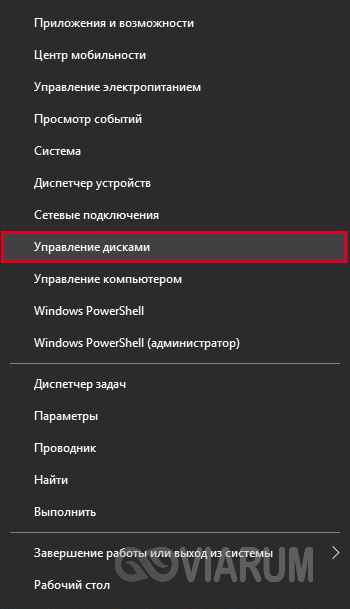
Самый простой способ выяснить, GPT или MBR диск установлен на компьютере, это воспользоваться штатным инструментом Windows для работы с жесткими дисками – утилитой «Управление дисками». Запускаем ее через меню «Пуск» (ПКМ – Управление дисками) или с помощью строки «Выполнить» (нажимаем сочетание Win+R на клавиатуре, а потом вводим команду diskmgmt.msc).

В открывшемся окне приложения будут отображены все подключенные к компьютеру устройства хранения информации – физические жесткие диски и USB-накопители. Кликаем правой кнопкой мыши по нужному диску и выбираем пункт «Свойства».
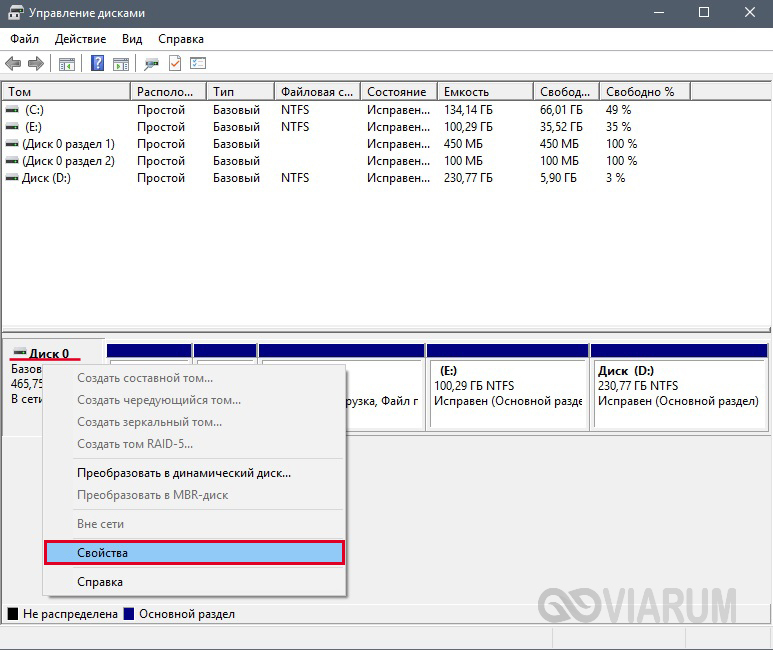
Открываем свойства диска

Далее переходим на вкладку «Тома» и находим строку «Стиль раздела». Если там указано «Таблица с GUID разделов», то диск имеет GPT-структуру (GPT расшифровывается как GUID Partition Table).
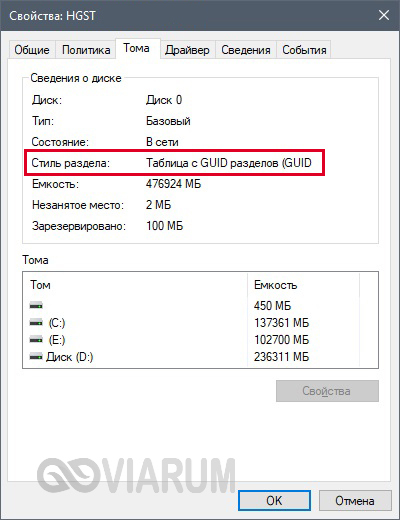
Структура диска GPT

Если же этот параметр имеет значение «Основная загрузочная запись (MBR)», то используется традиционный метод разметки MBR.

Стиль раздела MBR

Командная строка

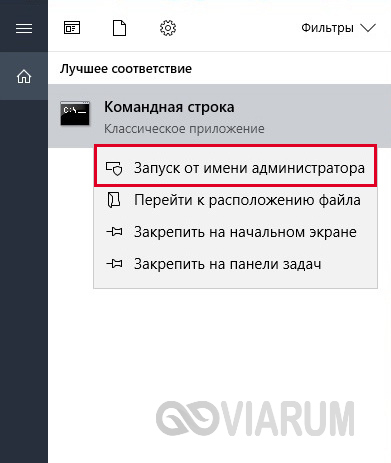
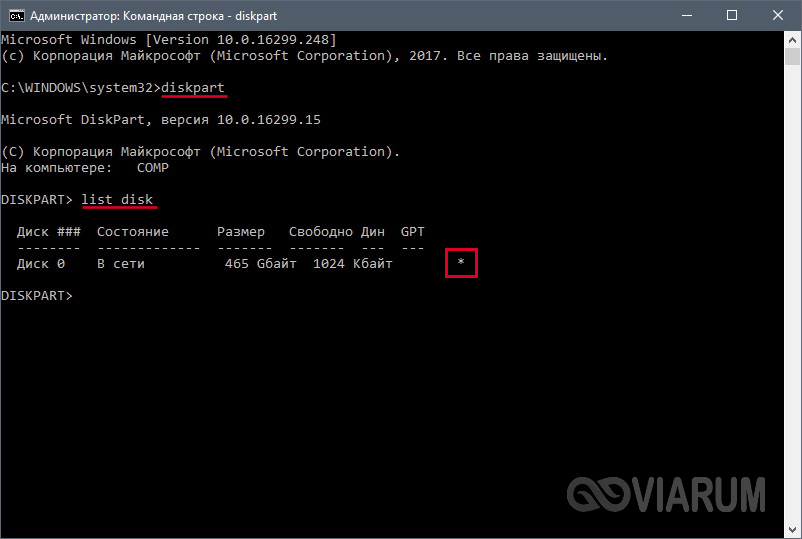
Выполнять различные операции с HDD из командной строки можно с помощью утилиты diskpart. Разумеется, она позволяет узнать и стиль разделов диска – GPT или MBR. Запускаем командную строку с правами администратора, а затем выполняем последовательно команды diskpart и list disk.
Читать далее:
Как почистить оперативную память на компьютере с Windows 7/10

Запуск командной строки в Windows 10

Отображение структуры дисков с помощью diskpart

Отобразится список всех жестких дисков. Диски, имеющие структуру разделов GPT, будут отмечены звездочкой.

К слову, командная строка дает возможность посмотреть информацию о носителях и без запуска самой операционной системы, достаточно лишь иметь установочный диск Windows. Загружаемся с него, а после появления Мастера установки жмем сочетание клавиш Shift+F10. Далее откроется консоль, в которой вводим уже знакомые команды diskpart и list disk.

Здесь же можно выполнить и другие полезные операции, например, преобразовать GPT в MBR. Необходимость в этом часто возникает при появлении ошибки «Выбранный диск имеет стиль разделов GPT» на этапе установки Windows 7/10.

Как узнать тип разметки диска в Acronis Disk Director

Определить, MBR или GPT диск используется на вашем компьютере, можно с помощью любой утилиты, предназначенной для работы с HDD. Одним из наиболее популярных приложений подобного формата является Acronis Disk Director. Узнать стиль разделов здесь проще простого, достаточно лишь запустить программу. Диски отобразятся в виде списка, а разметка будет указана в отдельном столбце.
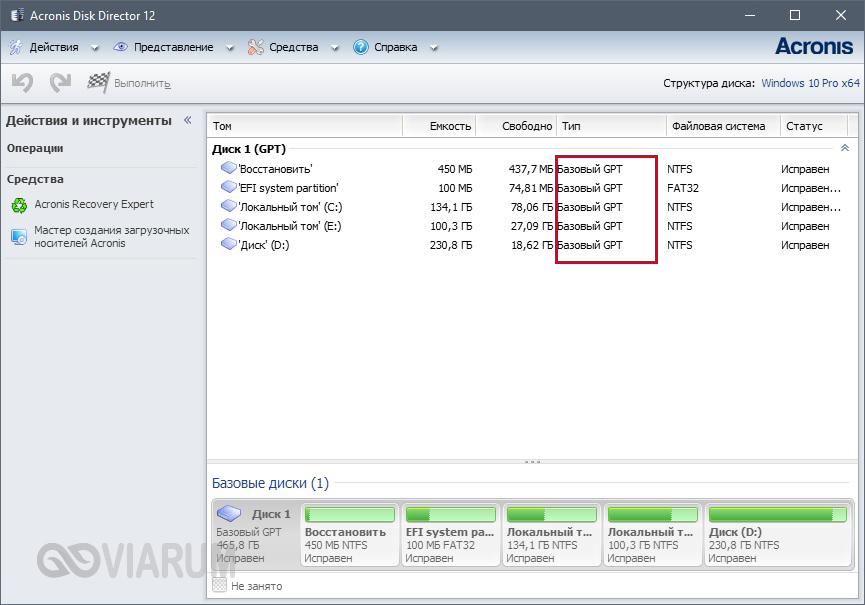
Стиль разметки дисков в Acronis Disk Director

Обратим внимание на наличие скрытого системного раздела «EFI system partition» с файловой системой FAT32 – это обязательный атрибут GPT-диска, который однозначно позволяет установить способ его разбиения.

Скрытый системный раздел EFI

На этом все. Надеемся, что данная статья была для вас полезной.
ПОДРОБНЕЕ:gptmbrжесткий диск
Предыдущая статья Как подключить сетевой диск в Windows 7/10 Как подключить сетевой диск в Windows 7/10
Следующая статья Как очистить папку Temp в Windows 7/10? Как очистить папку Temp в Windows 7/10?

Новое на сайте

Экспертный взгляд на программы вроде «AI Seed Phrase Finder» и риски, связанные с попытками «восстановить» забытые кошельки Bitcoin

Новости
03.12.2025

Игровые кресла: комфорт и здоровье для современных геймеров

Компьютеры
03.12.2025

Встроенные варочные панели: выбор, функции и преимущества

Видео
03.12.2025

Игры Ростелеком глазами геймера: честный обзор от первого лица

Прохождения
03.12.2025

Корпоративные серверы: основы, типы и значение для бизнеса

Инструкции
03.12.2025

Похожие публикации

Создание программных решений на заказ: этапы, технологии и ключевые аспекты

Компьютеры

Резина 225/55 R18: ключевые особенности, преимущества и рекомендации по выбору

Компьютеры
Процесс Software Reporter Tool – для чего он нужен и как его отключить

Процесс Software Reporter Tool – для чего он нужен и как его отключить

Компьютеры

3D-печать моделей: от идеи до готового объекта

Компьютеры

Viarum.ru

          Мир технологий

© Viarum.ru. Все права защищены.

Выбор редакции

Чем открыть файл в формате H264 – конвертация видео из H264 в AVI и MP4
Обучение искусственному интеллекту и нейросетям
Не работает «Ночной свет» в Windows 10: как восстановить функцию

Выбор пользователя

Как узнать IP-адрес компьютера в Windows 10
Как закрыть микрозаймы: практические способы и эффективные стратегии выхода из долгов
Apple AirPods 2025 — обзор состояния, трендов и перспектив

ТОП публикаций

Отправка СМС с компьютера на телефон бесплатно – обзор сервисов и программ
WMI Provider Host грузит процессор в Windows 7/10 – как решить проблему?
Отключение файла подкачки в Windows 10
Welcome Back!

Sign in to your account

Username or Email Address
Password

Lost your password?