Viarum.ru

  • Главная
  • Новости
  • Обзоры
  • Уроки
    • Видео
    • Инструкции
  • Гаджеты
    • Ноутбуки
    • Планшеты
    • Телефоны
      • Android
      • Huawei
      • Nokia
      • Samsung
  • Игры
    • Прохождения
  • Интернет
    • Viber
    • Mozilla Firefox
    • Google Chrome
    • Яндекс Браузер
  • Компьютеры
    • Microsoft Word
    • Windows 10
    • Windows 7
    • Ошибки Windows
    • Форматы файлов
    • Софт
    • Сеть
Мир технологийМир технологий
Изменение размера шрифтаАа
Поиск
  • Главная
  • Новости
  • Обзоры
  • Уроки
    • Видео
    • Инструкции
  • Гаджеты
    • Ноутбуки
    • Планшеты
    • Телефоны
  • Игры
    • Прохождения
  • Интернет
    • Viber
    • Mozilla Firefox
    • Google Chrome
    • Яндекс Браузер
  • Компьютеры
    • Microsoft Word
    • Windows 10
    • Windows 7
    • Ошибки Windows
    • Форматы файлов
    • Софт
    • Сеть

Как сделать в Ворде фон на всю страницу

16.10.2019
4 Мин Чтения
Как сделать в Ворде фон на всю страницу
Содержание
Добавление цветного фонаКак в Word сделать фон для одной страницы

Иногда работающему в редакторе Word пользователю требуется придать документу оригинальное оформление. Сделать это можно по-разному, например, одним из вариантов является изменение цвета фона. Самое банальное решение – окрасить страницу в определенный цвет, однако в Ворде также есть функционал для наложения какой-нибудь интересной текстуры или вставки в качестве фона картинки. Давайте посмотрим, как это делается.

Добавление цветного фона

Для простого изменения цвета листов в документе зайдите на вкладку «Дизайн», найдите блок «Фон страницы» и нажмите на кнопку «Цвет страницы». Выберите один из предложенных по умолчанию оттенков или кликните по пункту «Другие цвета…», вызвав окно ручной настройки цвета. Действуя подобным образом, вы сделаете цветной фон для всех страниц документа без всяких отступов по краям.
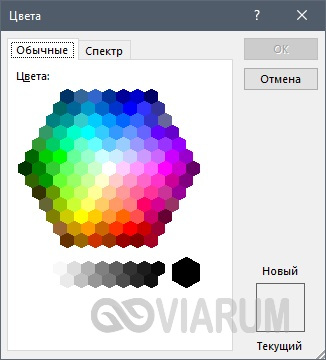
Окно ручной настройки цвета

Если вас не устраивает однотонные цвета, в меню кнопки «Цвет страницы» выберите пункт «Способы заливки…».
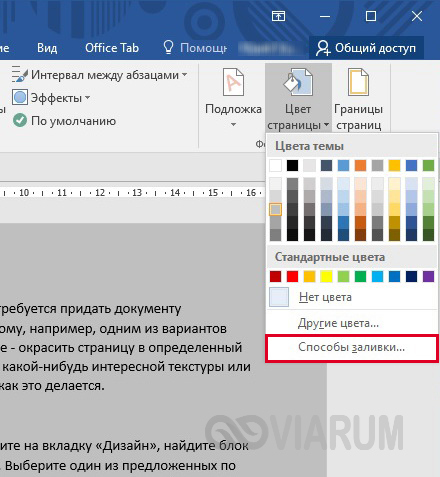
Переход к способам заливки

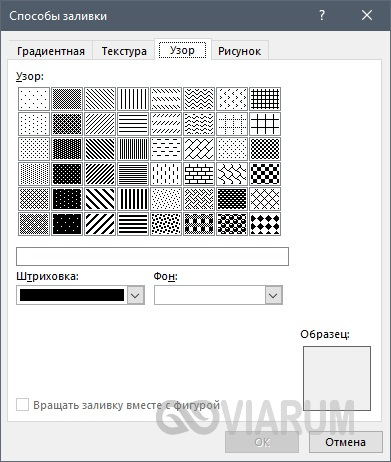
В открывшемся окне есть несколько вкладок, позволяющих залить листы градиентом, текстурой или узором из уже готовых наборов.

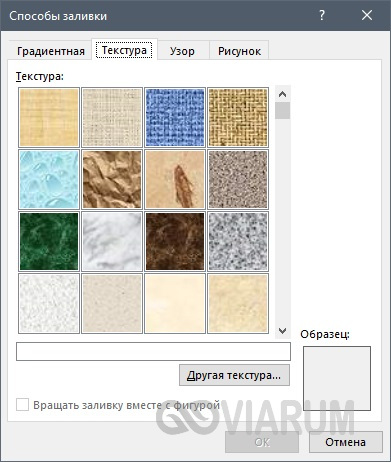
Вкладка Градиентная

Вкладка Текстура

Вкладка Узор

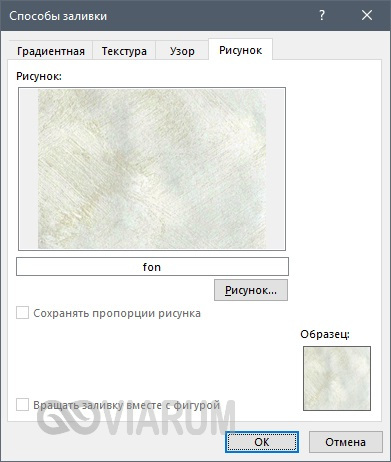
Еще Ворд позволяет сделать фоном картинку. Для этого переключитесь на вкладку «Рисунок» и нажмите одноименную кнопку.
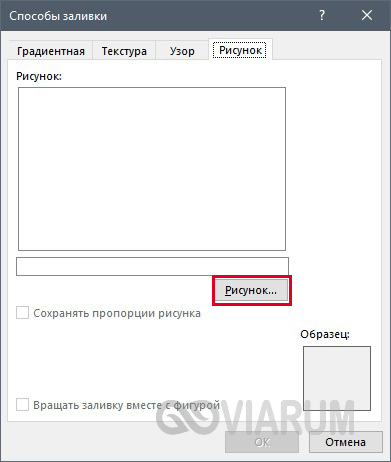
Вкладка Рисунок

Далее в окне вставки изображений кликните по строке «Из файла» и выберите картинку с текстурой или рисунком. Поддерживаются любые графические форматы файлов.
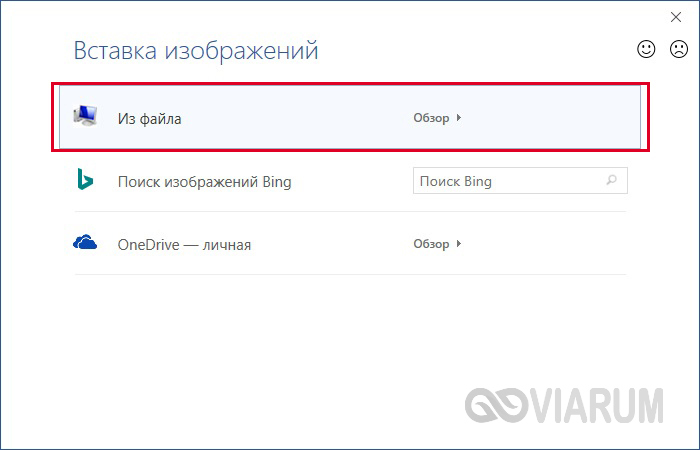
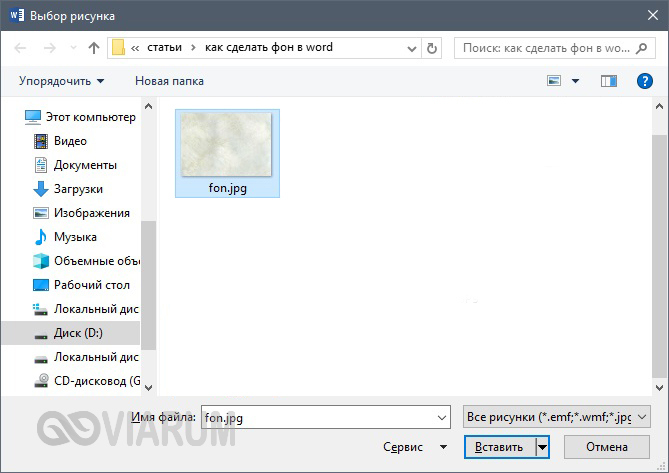
Переход к выбору картинки для фона

Выбор картинки

После выбора файла посмотрите превью и согласитесь с наложением рисунка, нажав кнопку «ОК». Результат будет как на скриншоте.
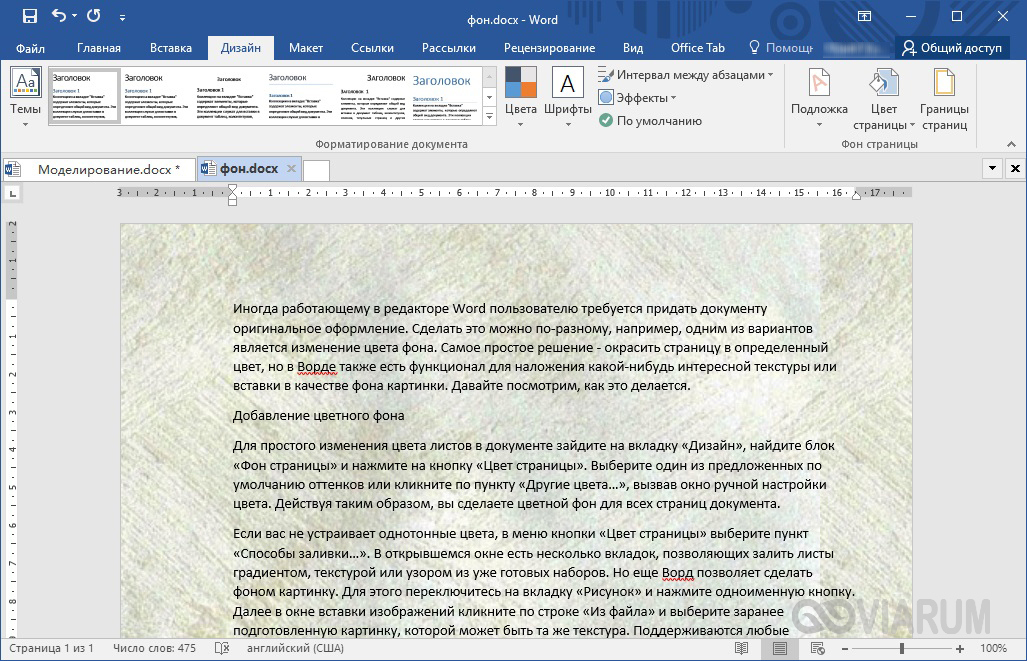
Превью рисунка

Картинка в качестве фона страницы в Word

Удаляется цветной фон с помощью пункта «Нет цвета» в меню кнопки «Цвет страницы».
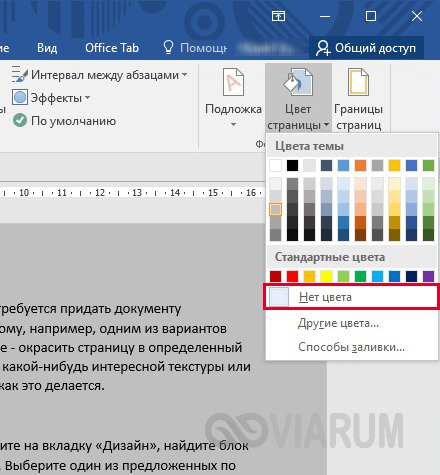
Удаление фонового рисунка

Как в Word сделать фон для одной страницы

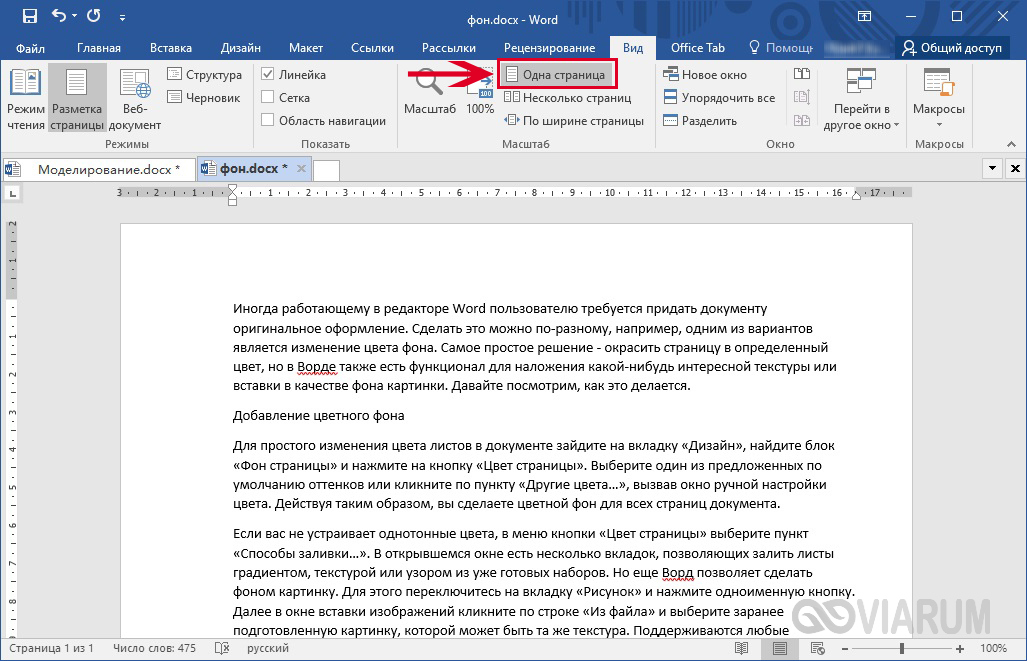
Иногда стоит задача вставить фоновый рисунок только на одну страницу. Приведенный выше способ тут не подойдет, так что придется искать обходные пути. А помогут нам специальные объекты – фигуры. Для удобства работы перейдем на вкладку «Вид» и в группе инструментов масштабирования нажмем «Одна страница».
Читать далее:
Как убрать большие пробелы в тексте Ворд

Кнопка Одна страница

Масштаб изменится, и страница целиком будет отображаться в окне.
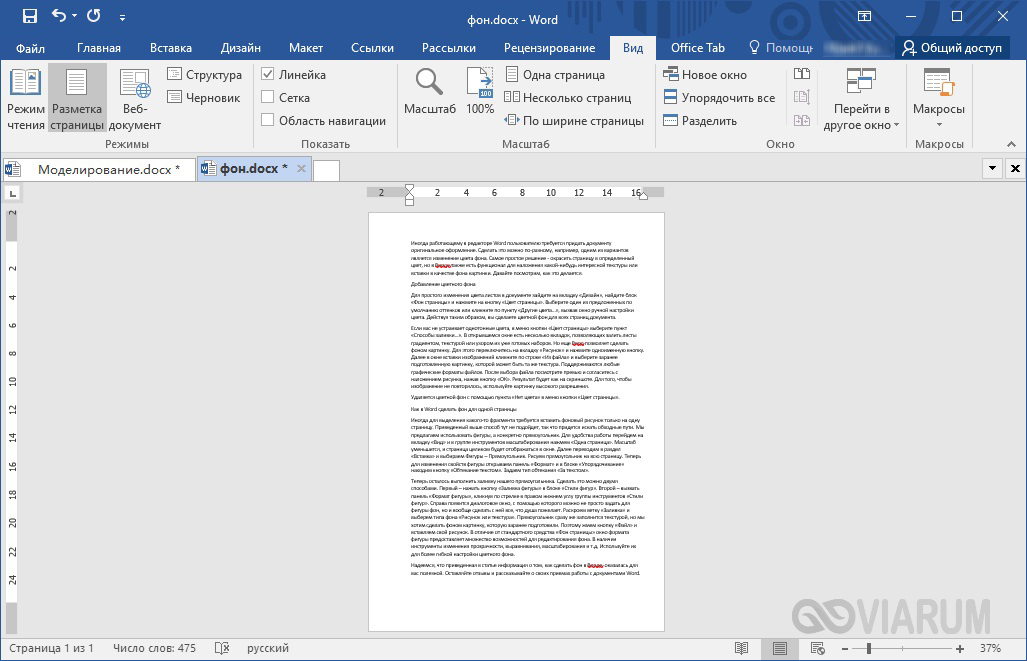
Режим отображения Одна страница

Далее переходим в раздел «Вставка» и выбираем Фигуры – Прямоугольник.

Фигура Прямоугольник

Рисуем прямоугольник на всю страницу.
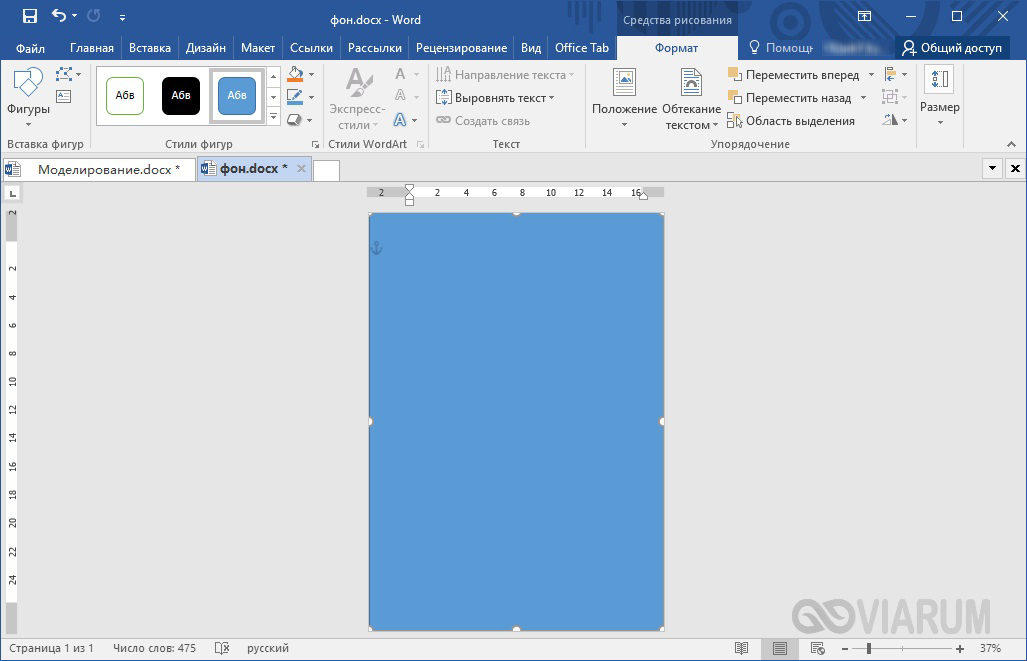
Растянутый прямоугольник на всю страницу в Ворде

Теперь для изменения свойств фигуры открываем панель «Формат» и в блоке «Упорядочивание» находим кнопку «Обтекание текстом». Задаем тип обтекания «За текстом».

Выбор обтекания За текстом

Теперь осталось выполнить заливку нашего прямоугольника. Сделать это можно двумя способами. Первый – нажать кнопку «Заливка фигуры» в блоке «Стили фигур».
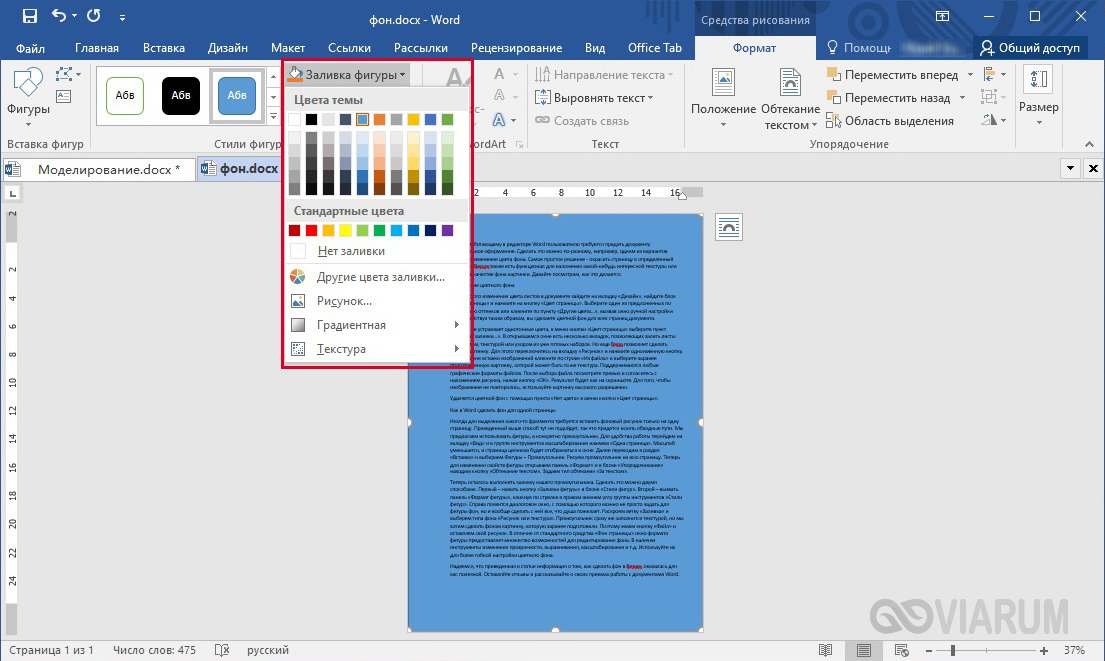
Инструмент Заливка фигуры

Второй – вызвать панель «Формат фигуры», кликнув по стрелке в правом нижнем углу группы инструментов «Стили фигур».

Вызов панели Формат фигуры

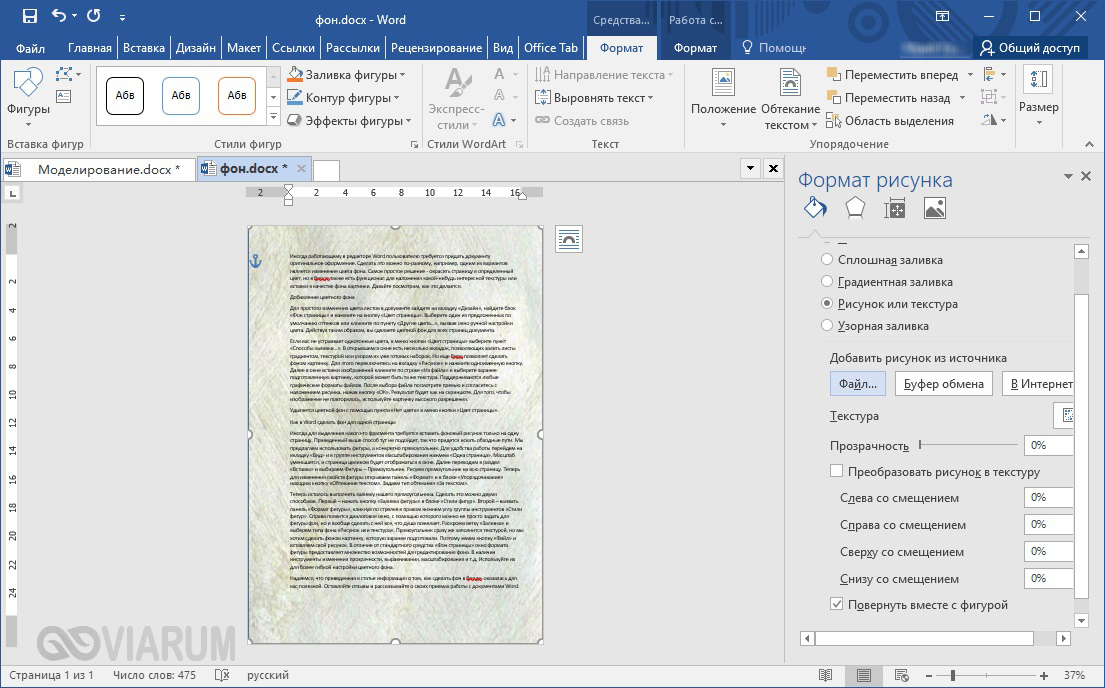
Справа появится диалоговое окно, с помощью которого можно не просто задать для фигуры фон, но и вообще сделать с ней все, что душа пожелает. Раскроем ветку «Заливка» и выберем типа фона «Рисунок или текстура». Прямоугольник сразу же заполнится текстурой, но мы хотим сделать фоном картинку, которую заранее подготовили. Поэтому жмем кнопку «Файл» и вставляем свой рисунок.
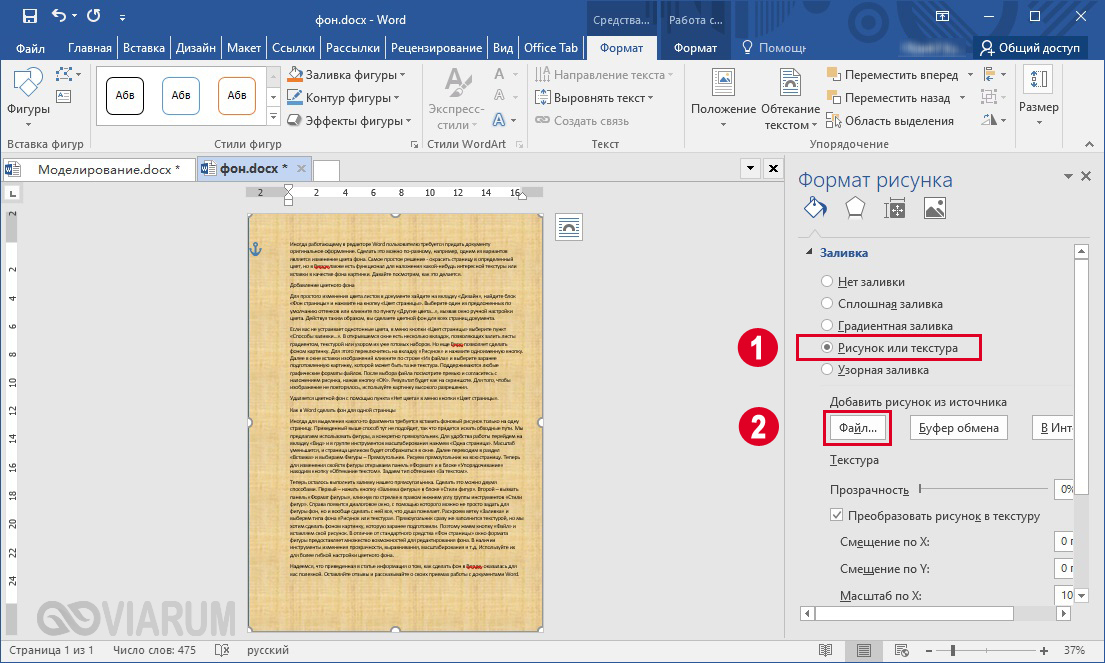
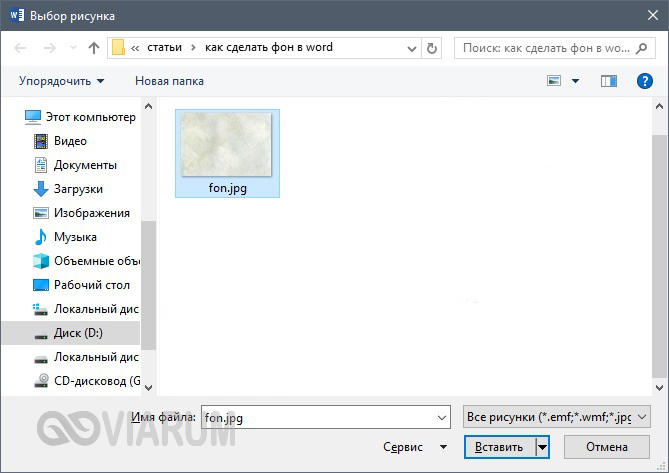
Заливка фона фигуры рисунком

Выбор картинки для фона страницы

Страница в Ворде с цветным фоном

В отличие от стандартного средства «Фон страницы» фигура предоставляет множество возможностей для редактирования фона. Имеются инструменты изменения прозрачности, выравнивания, масштабирования и т.д. Используйте их для более гибкой настройки цветного фона.
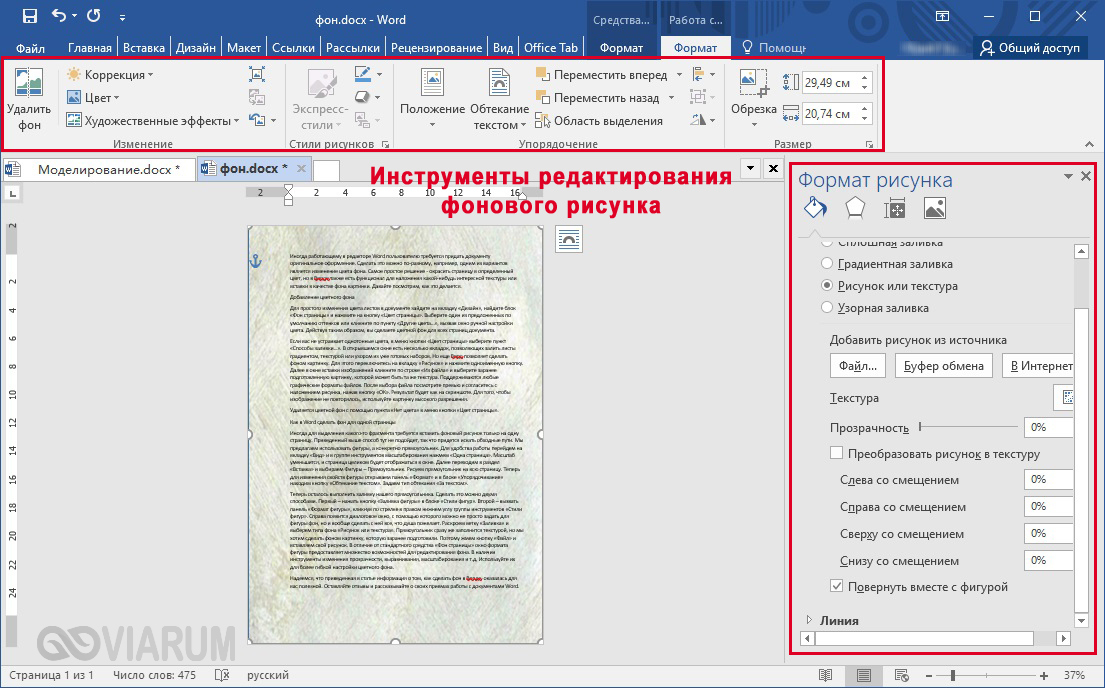
Инструменты редактирования фона фигуры

На этом закончим. Надеемся, что приведенная в статье информация о том, как сделать фон в Ворде, оказалась для вас полезной. Оставляйте отзывы и рассказывайте о своих приемах работы с документами Word.

ПОДРОБНЕЕ:wordзадний фон
Предыдущая статья Как создать автоматическое оглавление в Word Как создать автоматическое оглавление в Word
Следующая статья Как перекинуть фото с телефона на компьютер – пять разных способов Как перекинуть фото с телефона на компьютер – пять разных способов

Новое на сайте

Экспертный взгляд на программы вроде «AI Seed Phrase Finder» и риски, связанные с попытками «восстановить» забытые кошельки Bitcoin

Новости
03.12.2025

Игровые кресла: комфорт и здоровье для современных геймеров

Компьютеры
03.12.2025

Встроенные варочные панели: выбор, функции и преимущества

Видео
03.12.2025

Игры Ростелеком глазами геймера: честный обзор от первого лица

Прохождения
03.12.2025

Корпоративные серверы: основы, типы и значение для бизнеса

Инструкции
03.12.2025

Похожие публикации

Как пронумеровать страницы в Word

Как пронумеровать страницы в Word

Microsoft Word
Как вставить буквицу в Ворде

Как вставить буквицу в Ворде

Microsoft Word
Как создать автоматическое оглавление в Word

Как создать автоматическое оглавление в Word

Microsoft Word
Как в Ворде сделать рамку для текста

Как в Ворде сделать рамку для текста

Microsoft Word

Viarum.ru

          Мир технологий

© Viarum.ru. Все права защищены.

Выбор редакции

Банк «Тинькофф»: оплата штрафов ГИБДД
Roda Keberuntungan: Slot Terbaik dengan Bonus Terbesar di Situs Mauslot
Как восстановить вкладки в Хроме после сбоя или случайного закрытия

Выбор пользователя

Как в Windows 10 просматривать и сохранять историю команд CMD и PowerShell
Huawei Nova 2i – «легкая» версия Mate 10
Как посмотреть все таймеры пробуждения в Windows 8.1 и 10

ТОП публикаций

Menggali Keberuntungan: Slot Terbaik Tersedia di Situs Mauslot
Как избежать задержек: Частые ошибки при выводе денег на карту
Google Nexus 6 замечен в GFXBench
Welcome Back!

Sign in to your account

Username or Email Address
Password

Lost your password?