Viarum.ru

  • Главная
  • Новости
  • Обзоры
  • Уроки
    • Видео
    • Инструкции
  • Гаджеты
    • Ноутбуки
    • Планшеты
    • Телефоны
      • Android
      • Huawei
      • Nokia
      • Samsung
  • Игры
    • Прохождения
  • Интернет
    • Viber
    • Mozilla Firefox
    • Google Chrome
    • Яндекс Браузер
  • Компьютеры
    • Microsoft Word
    • Windows 10
    • Windows 7
    • Ошибки Windows
    • Форматы файлов
    • Софт
    • Сеть
Мир технологийМир технологий
Изменение размера шрифтаАа
Поиск
  • Главная
  • Новости
  • Обзоры
  • Уроки
    • Видео
    • Инструкции
  • Гаджеты
    • Ноутбуки
    • Планшеты
    • Телефоны
  • Игры
    • Прохождения
  • Интернет
    • Viber
    • Mozilla Firefox
    • Google Chrome
    • Яндекс Браузер
  • Компьютеры
    • Microsoft Word
    • Windows 10
    • Windows 7
    • Ошибки Windows
    • Форматы файлов
    • Софт
    • Сеть

Как в Windows 10 создать виртуальный диск из папки

23.11.2019
3 Мин Чтения
Как в Windows 10 создать виртуальный диск из папки

Замена значков папок в Windows 10 является одним из способов придания особого статуса тому или иному каталогу, но у этого способа есть и своя альтернатива – представление папки в виде виртуального логического диска с собственной буквой. Сейчас мало кто знает и помнит об этой особенности функционала Windows, а ведь появилась она еще во времена MS-DOS. В данном примере речь идет о команде subst, предназначенной для связывания папок с логическими виртуальными разделами.

Созданные с помощью команды subst диски остаются доступными на всё время сеанса пользователя или до тех пор, пока диск не будет удален вручную. При выключении или перезагрузке компьютера, а также при выходе из учетной записи виртуальные диски отключаются, однако вы можете добавить их в автозагрузку.

Как сделать из папки диск

Процедура создания виртуального тома из папки проста. Откройте классическую командную строку или утилиту Powershell и выполните в ней команду следующего вида:

subst drive: path

Drive замените буквой, которую хотите назначить виртуальному диску, а path – полным путем к выбранной папке. Разумеется, буква не должна быть занята другими томами. Если каталог имеет в названии пробелы, путь необходимо взять в прямые кавычки.

Читать далее:
Помощник по обновлению до Windows 10 – как скачать и установить Update Assistant

Теперь при обращении из Проводника к созданному разделу вы будете попадать в смонтированную папку.

Таких виртуальных томов можно создать столько, сколько имеется свободных букв латинского алфавита. В Диспетчере управления дисками они не учитываются, поскольку не являются настоящими разделами. Для получения их списка выполняем уже известную команду subst, но без параметров.
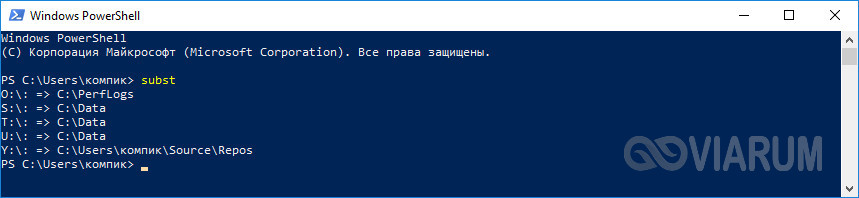
Вывод списка дисков

В результате в консоли будут выведены буквы всех виртуальных томов и связанных с ними каталогов. Удаляются виртуальные диски той же командой subst в классической командной строке с указанием буквы диска с ключом D, вот так:

subst drive: /D
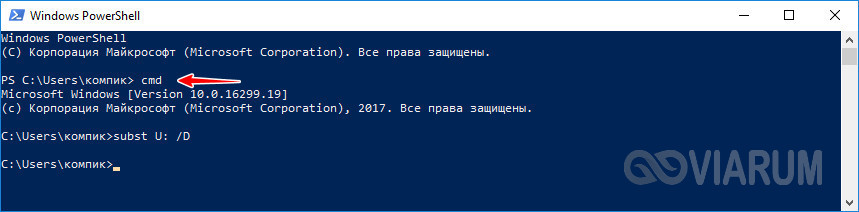
Удаление виртуальных дисков через командную строку

Саму папку это никак не затрагивает. Удалить смонтированные тома можно также простым перезаходом в систему.

Если же вы хотите пользоваться виртуальными томами на постоянной основе, их необходимо добавить в автозагрузку. Для этого создаем в блокноте текстовый файл и прописываем в него с новой строки команды создания виртуальных томов. Файл сохраняем с расширением CMD или BAT и помещаем в каталог автозагрузки Windows, для перехода в который используем быструю команду shell:Startup (вводится в окне «Выполнить»). Вот и всё.

Предыдущая статья Основные горячие клавиши Windows 10 Основные горячие клавиши Windows 10
Следующая статья Как вызвать «Управление дисками» в Windows 10 Как вызвать «Управление дисками» в Windows 10

Новое на сайте

Экспертный взгляд на программы вроде «AI Seed Phrase Finder» и риски, связанные с попытками «восстановить» забытые кошельки Bitcoin

Новости
03.12.2025

Игровые кресла: комфорт и здоровье для современных геймеров

Компьютеры
03.12.2025

Встроенные варочные панели: выбор, функции и преимущества

Видео
03.12.2025

Игры Ростелеком глазами геймера: честный обзор от первого лица

Прохождения
03.12.2025

Корпоративные серверы: основы, типы и значение для бизнеса

Инструкции
03.12.2025

Похожие публикации

Настройка прокси-сервера в Windows 10

Настройка прокси-сервера в Windows 10

Windows 10
Основные горячие клавиши Windows 10

Основные горячие клавиши Windows 10

Windows 10
Файл hosts в Windows 7/10

Файл hosts в Windows 7/10 – где находится и как редактировать?

Windows 10
Как удалить Cortana в Windows

Как удалить Cortana в Windows

Windows 10

Viarum.ru

          Мир технологий

© Viarum.ru. Все права защищены.

Выбор редакции

Как строить дома в Dayz Origins
Новый СЕО Microsoft
Перенос контактов с Windows Phone на Аndroid – подробная инструкция

Выбор пользователя

Внедрение 1С: Управление торговлей (УТ): автоматизация бизнеса
Windows Modules Installer Worker грузит процессор в Windows 10 – как решить проблему?
Как добавить в контекстное меню Проводника Windows 10 опцию изменения чувствительности к регистру для папок

ТОП публикаций

Как в Windows 10 создать ярлык ключа реестра
Как в Windows 10 просматривать и сохранять историю команд CMD и PowerShell
Дизайн-проект под ключ: что это и почему это удобно
Welcome Back!

Sign in to your account

Username or Email Address
Password

Lost your password?