В современном технологичном мире значительная часть общения, как личного, так и делового, осуществляется посредством электронных средств связи, среди которых преобладают мобильные телефоны. С помощью смартфона вы можете связаться с любым абонентом, в любое время суток, а при наличии роуминга – из любой точки планеты. Другое дело, что общение с человеком на том конце провода не всегда бывает приятным. Чего только не наслушаешься по телефону, да и к тому же звонки отдельных людей бывают весьма навязчивыми.
К счастью, в большинстве моделей современных телефонов имеется такая опция как черный список, позволяющая блокировать телефонные номера конкретных абонентов либо же всех абонентов, кроме разрешенных. Как настроить черный список на Андроиде? Сделать это можно тремя разными способами: задействовать встроенные средства операционной системы, прибегнуть к помощи сторонних приложений или воспользоваться соответствующей услугой оператора связи.
Нужно, однако, понимать, что не все методы одинаково эффективны. Судя по многочисленным отзывам владельцев гаджетов, штатные и сторонние инструменты добавления абонентов в черный список нередко работают некорректно, пропускают звонки. Наиболее же действенным способом признан заказ функции блокировки звонков у оператора. Услуги такого рода обычно платные, поэтому и рассматривать их будем как альтернативу, пока же давайте узнаем, как добавить контакт в черный список на Андроиде средствами самого телефона.
Блокировка абонентов штатными средствами
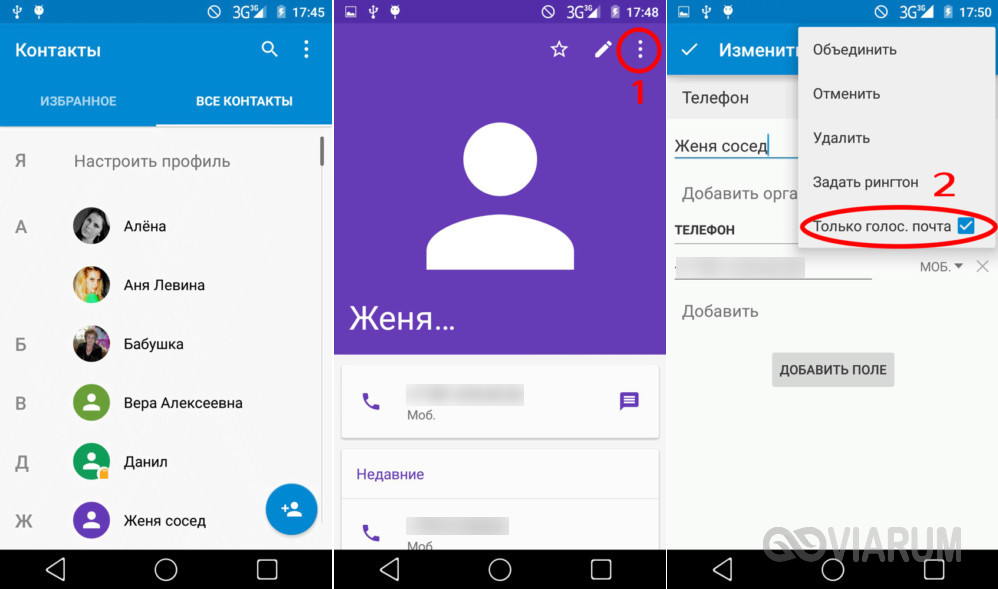
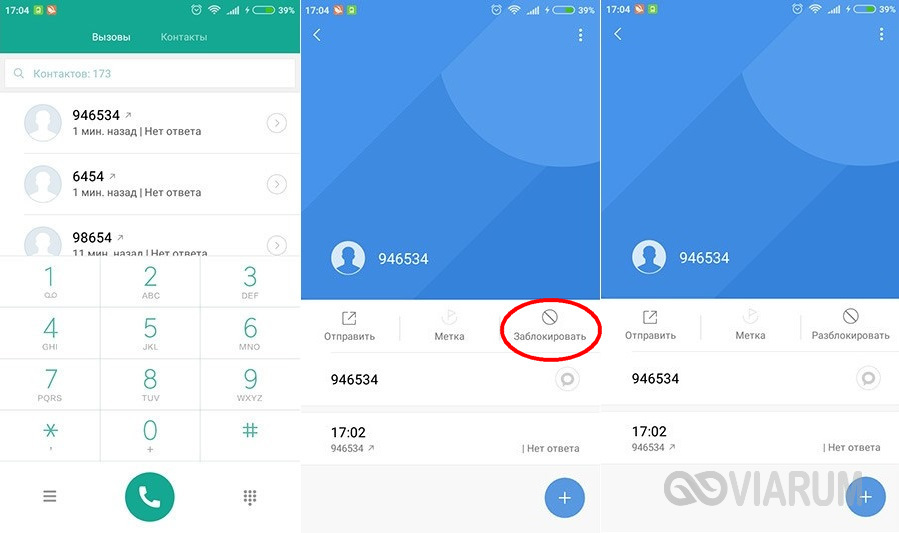
К сожалению, способ этот никак нельзя назвать универсальным, так как на разных моделях телефонов и разных версиях Android алгоритм действий зачастую отличается. В ряде случаев заблочить номер можно непосредственно из раздела вызовов. В правом верхнем углу здесь должна находиться открывающая меню настроек кнопка. В этих настройках жмем «Заблокировать» и подтверждаем действие. Опция также может называться «Только голосовая почта» или как-то иначе. Если нужно посмотреть черный список на Андроиде целиком, открываем номеронабиратель и заходим в дополнительные настройки (кнопка слева).
Вполне может статься, что указанные выше опции на вашем телефоне окажутся недоступны или будут располагаться в других разделах. Тут всё зависит от модели и версии ОС. Если у вас Samsung, откройте приложение «Телефон», выберите надоедливый номер, нажмите кнопку «Опции», а затем выберите пункт «Добавить в черный список».
Чтобы заблокировать абонента в HTC, запустите приложение «Телефон», нажмите и удерживайте нежелательный номер, а когда появится пункт «Блокировать», выберите его и нажмите «OK».
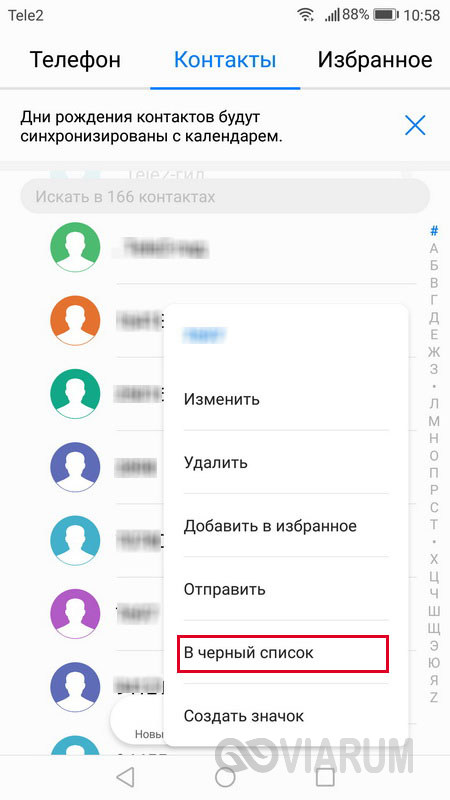
Похожим образом осуществляется занесение контактов в черный список на телефонах Huawei c Android 7.0 и оболочкой EMUI. Просто зайдите в раздел «Контакты», а потом выберите опального абонента и после длительного нажатия кликните в появившемся меню по пункту «В черный список».
Несколько иначе блокируются номера на смартфонах LG. Для начала следует зайти в «Телефон» и вызвать нажатием на троеточие в правом верхнем углу меню. Потом необходимо найти опцию Настройки вызовов – Отклонение вызова, нажать «Отклонение вызова» и добавить в список нежелательных абонентов.
Блокировка номеров в Xiaomi выполняется с помощью приложения «Безопасность». Здесь нужно переключиться на вкладку «Черный список» и открыть настройки нажатием соответствующей кнопки в правом верхнем углу. Далее следует активировать опцию «Включить блокировку», выбрать «Номера черного списка» и внести в него раздражающих вас абонентов.
На моделях Meizu заходим в «Телефон», переходим на вкладку «Набор номера», открываем нежелательный номер и выбираем для него опцию «В черный список».
Теперь посмотрим, как можно добавить номер в черный список на стоковом Андроиде. Открываем приложение «Телефон», заходим в «Журнал звонков», нажимаем и удерживаем нежелательный номер, а затем выбираем в меню опцию «Заблокировать/сообщить о спаме». Далее в открывшемся окошке отмечаем опцию «Сообщить о вызове как о спаме» и жмем «Блокировать».

Вместо этого в приложении «Телефон» нажатием на вертикальное троеточие можно вызвать меню, выбрать в нём Настройки – Блокировка вызовов – Добавить номер и занести в черный список назойливых абонентов.

Использование сторонних приложений
Если блокировка контактов штатными средствами вас не устраивает, вот несколько программ, которые помогут вам поставить номер в черный список на Андроиде. Одна из самых популярных программ так и называется – «Черный список». Чтобы заблокировать с ее помощью абонента, нужно открыть в ней одноименную вкладку, нажать в правом верхнем углу кнопку «Добавить» и внести номер в список. Приложением поддерживается блокировка неизвестных и скрытых номеров, SMS-сообщений, блокировка вызовов при использовании VoIP-соединения, добавление абонентов в белый список.
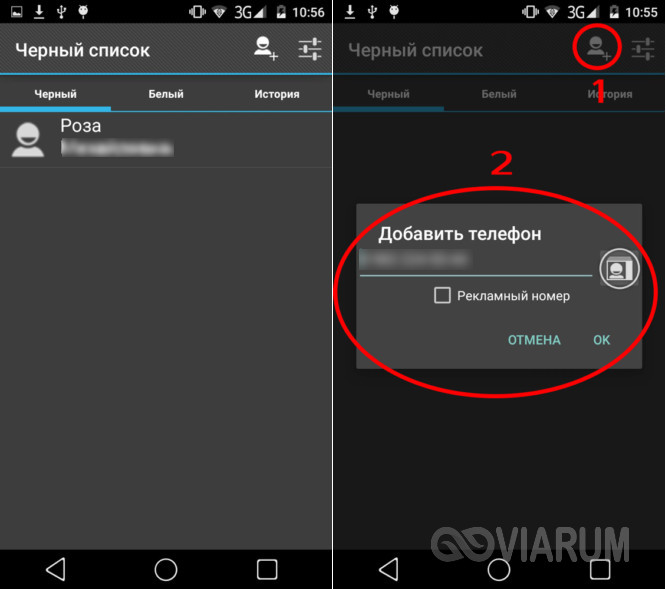
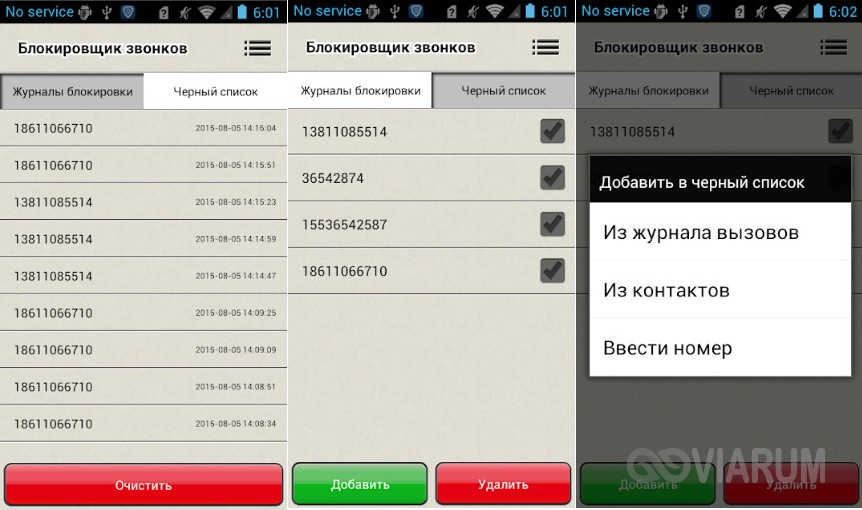
Блокировщик звонков – еще одно приложение для внесения номера телефона в черный список на Андроиде. Работает примерно по тому же принципу, что и «Черный список». В программе имеется соответствующая вкладка, а в ней кнопка, позволяющая добавлять номера. Приложением поддерживается четыре режима блокировки, создание белого списка, ведение журнала отклоненных номеров.
Рекомендуем также обратить внимание на приложения «Блокировка звонков» от разработчика Vlad Lee, «Блокиратор звонков» от LiteWhite и «Call Blocker – Blacklist App» от Call Control LLC. Все эти приложения можно найти в магазине Google Play. Устанавливайте, экспериментируйте.
Обращение за помощью к оператору
Но даже использование сторонних приложений, в том числе платных, не гарантирует стопроцентной защиты от навязчивых звонков. Если не помогает ни первый, ни второй способ, обратитесь к вашему оператору, он наверняка поможет вам добавить телефон в черный список. Большинство операторов мобильной связи предлагают услуги блокировки входящих звонков и SMS-сообщений, правда, за дополнительную плату. Преимуществом такого способа является блокировка на более «высоком» уровне – входящий звонок не поступает на телефон (вместо него пользователь получает сообщение о блокировке), тогда как при использовании встроенных средств Андроида и специализированных программ производится его сбрасывание непосредственно на аппарате.