Viarum.ru

  • Главная
  • Новости
  • Обзоры
  • Уроки
    • Видео
    • Инструкции
  • Гаджеты
    • Ноутбуки
    • Планшеты
    • Телефоны
      • Android
      • Huawei
      • Nokia
      • Samsung
  • Игры
    • Прохождения
  • Интернет
    • Viber
    • Mozilla Firefox
    • Google Chrome
    • Яндекс Браузер
  • Компьютеры
    • Microsoft Word
    • Windows 10
    • Windows 7
    • Ошибки Windows
    • Форматы файлов
    • Софт
    • Сеть
Мир технологийМир технологий
Изменение размера шрифтаАа
Поиск
  • Главная
  • Новости
  • Обзоры
  • Уроки
    • Видео
    • Инструкции
  • Гаджеты
    • Ноутбуки
    • Планшеты
    • Телефоны
  • Игры
    • Прохождения
  • Интернет
    • Viber
    • Mozilla Firefox
    • Google Chrome
    • Яндекс Браузер
  • Компьютеры
    • Microsoft Word
    • Windows 10
    • Windows 7
    • Ошибки Windows
    • Форматы файлов
    • Софт
    • Сеть

Как включить/отключить блокировку ненадежных шрифтов в Windows 10

22.09.2019
2 Мин Чтения
Как включить/отключить блокировку ненадежных шрифтов в Windows 10

Система Windows 10 поставляется с набором шрифтов формата TTF или OTF, которые подгружаются в приложения из каталога C:/Windows/Fonts. Загрузка шрифтов может осуществляться и из других расположений, однако в этом случае они будут считаться ненадежными. Если вы уделяете большое внимание безопасности вашего компьютера, включите блокировку непроверенных шрифтов, воспользовавшись простым твиком реестра или локальными политиками. Первый способ более универсальный, так как работает во всех редакциях Windows 10.

Блокировка через реестр

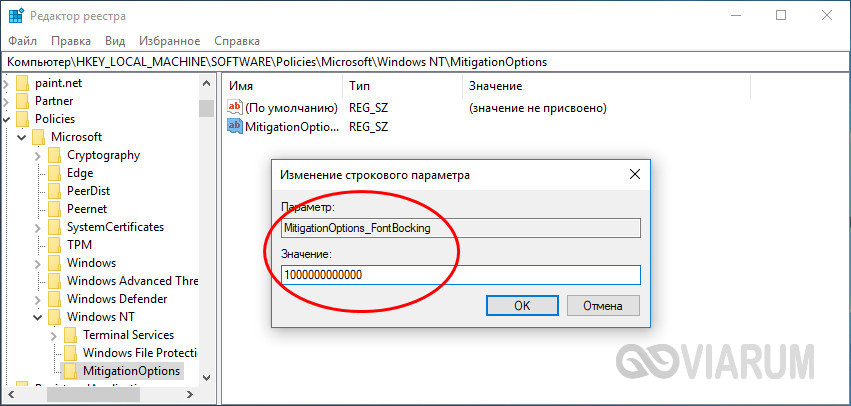
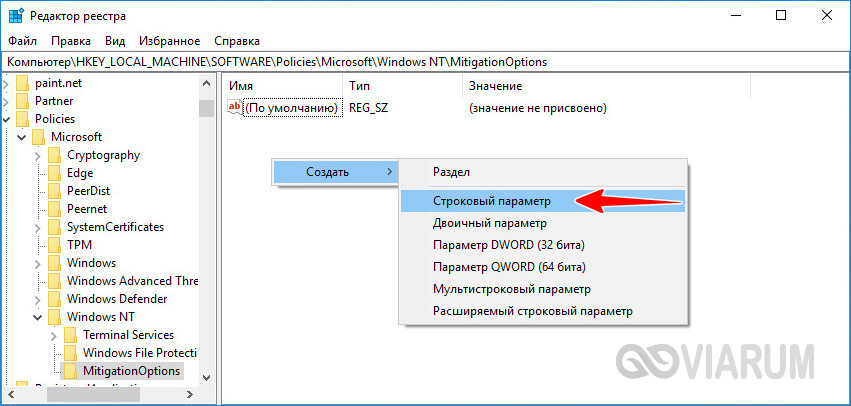
Откройте командой regedit одноименный редактор и перейдите к разделу HKLM/SOFTWARE/Policies/Microsoft/Windows NT. Внутри него создайте еще один подраздел с именем MitigationOptions, а в нём в свою очередь создайте строковый параметр MitigationOptions_FontBocking. Установите для него одно из этих трех значений:

  • 1000000000000 – включает блокировку непроверенных шрифтов;
  • 2000000000000 – отключает блокировку, шрифты смогут подгружаться из отличных от Fonts каталогов;
  • 3000000000000 – включает режим аудита. Шрифты загружаются, при этом сведения о событиях заносятся в Журнал Windows.
Читать далее:
Сброс пароля Windows 10 – как сбросить забытый пароль от учетной записи

Как включить/отключить блокировку ненадежных шрифтов в Windows 10

Как включить/отключить блокировку ненадежных шрифтов в Windows 10

Для вступления настроек в силу потребуется перезагрузка компьютера.

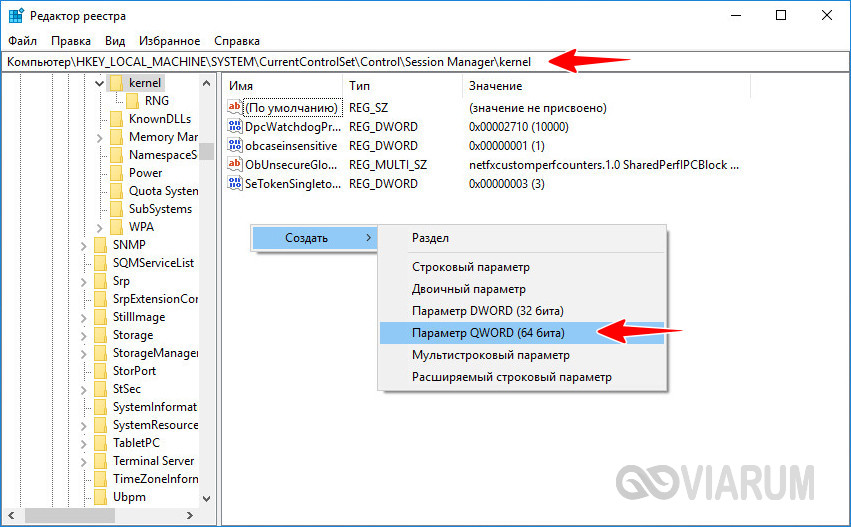
Включить/отключить блокировку непроверенных шрифтов можно с помощью другого твика. На этот раз вам нужно развернуть ветку HKLM/SYSTEM/CurrentControlSet/Control/Session Manager/Kernel, создать в последнем подразделе 64-битный QWORD-параметр MitigationOptions и установить для него одно из указанных выше значений.
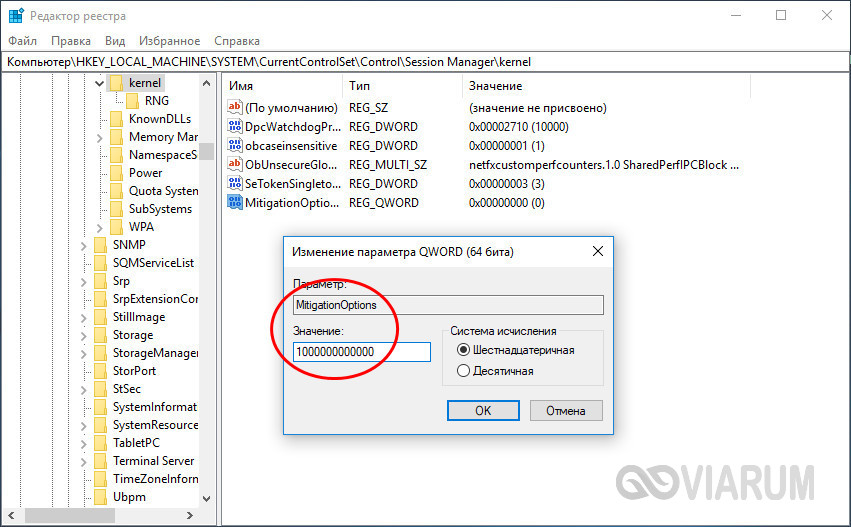
Как включить/отключить блокировку ненадежных шрифтов в Windows 10

Как включить/отключить блокировку ненадежных шрифтов в Windows 10

После применения твика компьютер необходимо перезагрузить.
ПОДРОБНЕЕ:шрифт
Предыдущая статья Песочница Sandboxie – бесплатная альтернатива штатной песочнице Windows 10 Песочница Sandboxie – бесплатная альтернатива штатной песочнице Windows 10
Следующая статья Как добавить шрифты в Windows 10 Как добавить шрифты в Windows 10

Новое на сайте

Экспертный взгляд на программы вроде «AI Seed Phrase Finder» и риски, связанные с попытками «восстановить» забытые кошельки Bitcoin

Новости
03.12.2025

Игровые кресла: комфорт и здоровье для современных геймеров

Компьютеры
03.12.2025

Встроенные варочные панели: выбор, функции и преимущества

Видео
03.12.2025

Игры Ростелеком глазами геймера: честный обзор от первого лица

Прохождения
03.12.2025

Корпоративные серверы: основы, типы и значение для бизнеса

Инструкции
03.12.2025

Похожие публикации

Что за папка WinSxS в Windows 7/10 и как ее очистить?

Что за папка WinSxS в Windows 7/10 и как ее очистить?

Windows 10
Проверка диска Chkdsk – как запустить в Windows 10

Проверка диска Chkdsk – как запустить в Windows 10

Windows 10
Как очистить папку Temp в Windows 7/10?

Как очистить папку Temp в Windows 7/10?

Windows 10
Как включить Miracast в Windows 10 и Android

Как включить Miracast в Windows 10 и Android

Windows 10

Viarum.ru

          Мир технологий

© Viarum.ru. Все права защищены.

Выбор редакции

Голосовая связь VoLTE – что это и как реализуется?
Водонагреватели: выбор, виды и эффективность
Корпорация Google наняла хакеров для поиска уязвимостей

Выбор пользователя

YouTube представил обновленное приложение для Android
Как узнать модель видеокарты на компьютере с Windows 7/10
Как отобразить скрытые папки и файлы в Windows 7/10

ТОП публикаций

Авиадоставка из Китая: особенности, преимущества и перспективы
Продвижение на маркетплейсах: эффективная стратегия для роста
Топ приложений для просмотра ТВ на Андроид
Welcome Back!

Sign in to your account

Username or Email Address
Password

Lost your password?